
Как сделать принт в PaintShop Pro для печати на одежде
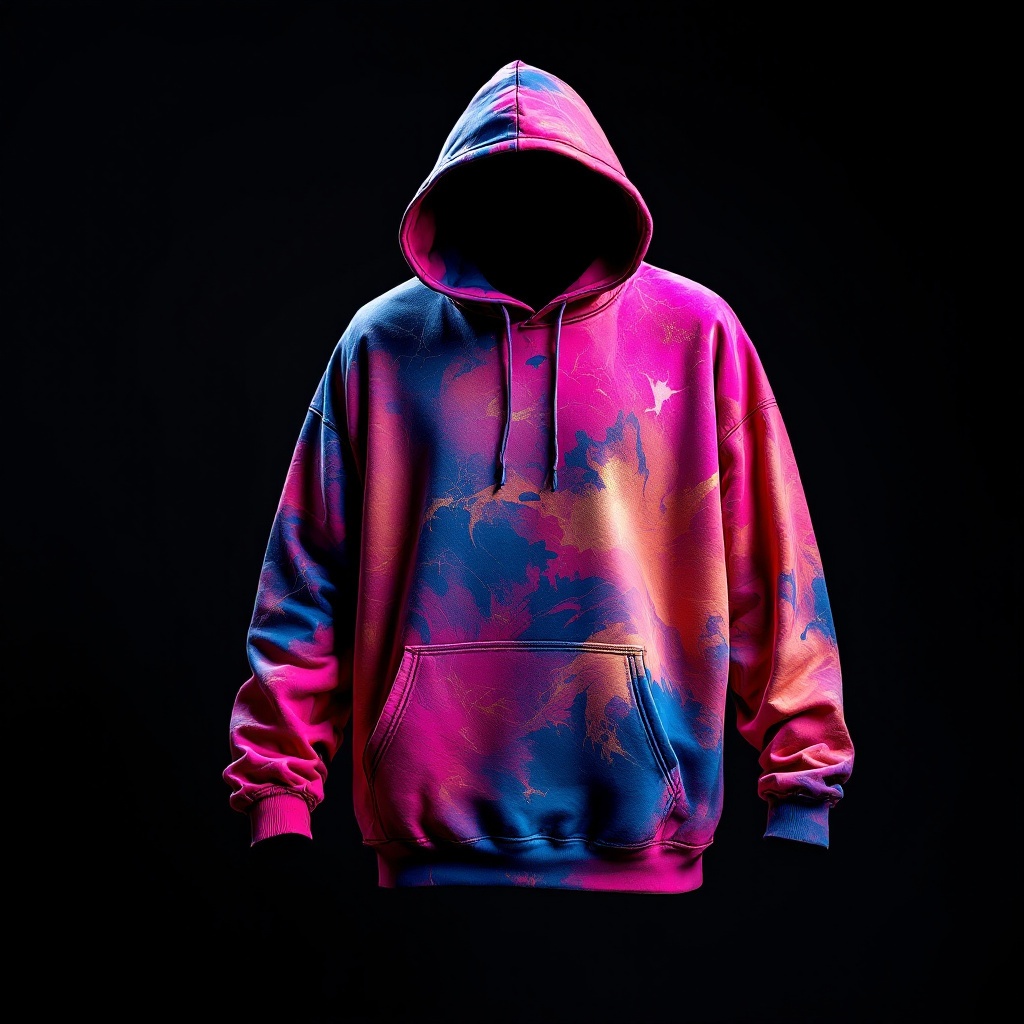
Чтобы сделать принт в PaintShop Pro для футболки, создайте документ по физическому размеру и ppi, держите рисунок, текст и временный фон на отдельных слоях, сохраните мастер в PspImage, а контрольную копию — в прозрачном PNG. После сохранения откройте PNG заново и проверьте размер, края, фон и текст. Мокап нужен только для визуальной оценки; финальную раскладку для полной запечатки U2Y выполняют в PSD-шаблоне конкретного изделия.
Так PaintShop Pro можно использовать для мерча для дизайнеров без склада, сохраняя редактируемый исходник и отделяя его от файла просмотра и производственного шаблона.
Сначала свяжите сантиметры, ppi и пиксели
Размер растрового мастера рассчитывают до рисования: пиксели = сантиметры ÷ 2,54 × ppi. Например, для области 30 × 40 см при 300 ppi получится примерно 3543 × 4724 px. Это прозрачный расчётный пример, а не обязательный размер для любой вещи: используйте параметры выбранной зоны и требования производства.
| Что задаём | Пример | Контроль |
|---|---|---|
| Печатный размер | 30 × 40 см | Сверен с изделием и зоной |
| Разрешение | 300 ppi | Взято из задания производства |
| Растровый холст | 3543 × 4724 px | Не меняется при сохранении PNG |
| Фон | Прозрачный | Шахматная область не стала белой |
30 ÷ 2,54 × 300 ≈ 3543 и 40 ÷ 2,54 × 300 ≈ 4724. Проверьте фактические свойства сохранённого PNG, а не только значения в рабочем окне.Не увеличивайте маленький растр в конце
Официальная справка PaintShop Pro поясняет, что увеличение числа пикселей требует интерполяции и может снижать детализацию и резкость. Поэтому сначала определите целевой холст, а затем импортируйте исходники достаточного размера. Если масштабирование неизбежно, сохраните копию мастера до операции и сравните результат при 100%.
Карта файлов PaintShop Pro
| Файл | Для чего нужен | Ограничение |
|---|---|---|
| PspImage | Слои, альфа-каналы и последующие правки | Нужен совместимый редактор |
| Прозрачный PNG | Проверка плоского растрового результата | Не хранит редактируемые слои мастера |
| Контрольный JPEG | Просмотр композиции на заданном фоне | Не поддерживает прозрачность |
| Мокап | Оценка масштаба и расположения | Не подтверждает цвет и фактуру готовой вещи |
| PSD-шаблон U2Y | Раскладка по лекалам модели | Не заменяется PspImage, PNG или мокапом |
Corel рекомендует сохранять редактируемую работу в PspImage: этот формат поддерживает слои и альфа-каналы. PNG использует сжатие без потерь и подходит для прозрачной контрольной копии, а обычный JPEG прозрачность не сохраняет. Следовательно, один файл не должен выполнять все роли.
Пошаговый процесс в PaintShop Pro
- Зафиксируйте задание: изделие, зона, сантиметры, ppi, фон и формат передачи.
- Создайте документ: введите рассчитанные пиксели и выберите прозрачный фон, если он нужен.
- Импортируйте исходники: не растягивайте небольшой JPEG до размера большого холста.
- Разведите роли по слоям: главный рисунок, подпись, фактура, тестовая подложка и служебные отметки.
- Назовите слои: название должно объяснять содержимое и версию.
- Проверьте права: сохраните источник и условия коммерческого использования изображений, кистей и шрифтов.
- Вычитайте текст: сравните фразу, регистр, символы, интервалы и переносы с утверждённой версией.
- Сохраните PspImage: не сводите слои в единственной копии.
- Скройте тестовую подложку: оставьте только элементы самого принта.
- Сохраните PNG: используйте отдельное имя той же версии.
- Откройте PNG заново: осмотрите на светлом и тёмном фоне.
- Соберите мокап отдельно: не вставляйте изображение футболки в экспорт принта.
- Перенесите утверждённую композицию в шаблон U2Y: после проверки масштаба и содержания.
Матрица повторной проверки
| Объект | Как проверить | Признак ошибки |
|---|---|---|
| Пиксели | Открыть свойства сохранённого PNG | Размер меньше расчётного |
| Альфа-канал | Положить PNG на два контрастных фона | Белая подложка или ореол |
| Края | Осмотреть при 100% и увеличении | Обрезанные детали или случайные точки |
| Текст | Сверить с утверждённой строкой | Опечатка или неожиданный перенос |
| Версия | Сопоставить имена PspImage и PNG | Экспорт сделан из старого мастера |
Как передать работу в U2Y
Для полной запечатки действующая инструкция U2Y использует PSD-шаблон конкретного изделия. На дату публикации собственный фон должен быть не меньше 12 000 × 12 000 px и выходить за лекала минимум на 300 px; перед и спинка экспортируются отдельно как front.jpg и back.jpg в Adobe RGB (1998), JPEG 10/12. Эти параметры относятся к производственному шаблону модели, а не к исходнику PaintShop Pro.
Финальный чек-лист
- Холст рассчитан по физическому размеру и ppi.
- Исходники имеют достаточный размер без искусственного увеличения.
- Слои названы, мастер PspImage сохранён отдельно.
- Права на изображения, кисти и шрифты проверены.
- Тестовая подложка скрыта до сохранения PNG.
- PNG проверен на двух фонах после повторного открытия.
- Мокап отделён от файла принта и физического образца.
- Композиция перенесена в актуальный PSD-шаблон U2Y.
Источники
- Corel PaintShop Pro Help: Saving images — PspImage, слои, альфа-каналы, PNG и форматы сохранения.
- Corel PaintShop Pro Help: Resizing images — связь пикселей, ppi, печатного размера и ресэмплинга.
- Corel: Understanding transparency — прозрачность PNG и ограничение JPEG.
- Инструкция U2Y по макету — PSD-шаблон, вылеты и экспорт сторон.
Главный вывод
Работа в PaintShop Pro готова к передаче дальше, когда сохранены редактируемый PspImage и заново проверенный прозрачный PNG одной версии. Мокап остаётся визуализацией, а производственный файл собирается отдельно в актуальном шаблоне изделия.
Перенесите проверенный принт на модель
Создайте аккаунт, загрузите собственную работу и соберите производственную копию в актуальном шаблоне изделия.
Создать аккаунт