
Как сделать принт в GIMP для печати на одежде
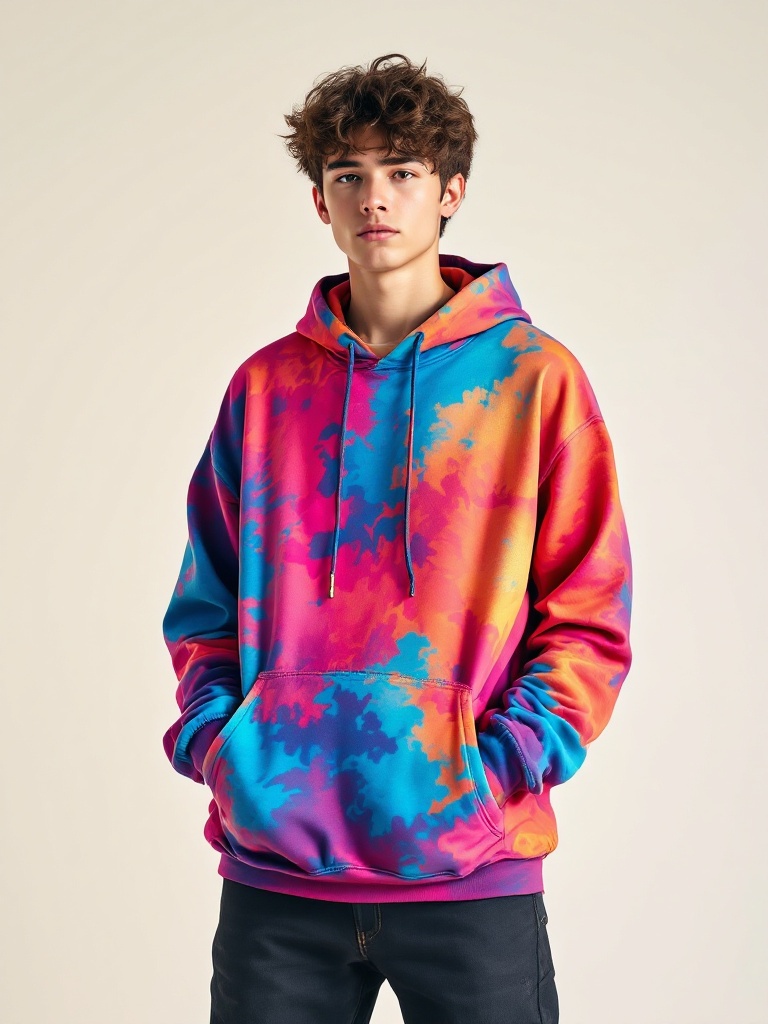
Чтобы сделать принт в GIMP для печати на одежде, задайте холст по плановому размеру и разрешению, собирайте рисунок в отдельных слоях и сохраните редактируемый мастер в XCF. Затем экспортируйте сам принт, а не фотографию футболки, откройте экспорт заново и проверьте число пикселей, края, текст и прозрачность. Для U2Y контрольный PNG не заменяет производственный PSD-шаблон выбранного изделия: композицию нужно перенести на лекала отдельно.
Такой маршрут позволяет создать товар со своим рисунком, не смешивая исходник, мокап и файл для производства.
Рассчитайте холст до рисования
Сначала запишите физическую ширину и высоту будущего принта. Если производство указало ppi, переведите сантиметры в пиксели по формуле: пиксели = сантиметры ÷ 2,54 × ppi. Например, область 30 × 40 см при 300 ppi соответствует примерно 3543 × 4724 px. Это пример расчёта, а не универсальное требование для любой печати.
| Входные данные | Что сделать в GIMP | Как проверить |
|---|---|---|
| Размер 30 × 40 см | Создать изображение 3543 × 4724 px при 300 ppi | Сверить ширину и высоту в свойствах изображения |
| Принт без прямоугольного фона | Добавить альфа-канал и оставить фон прозрачным | Проверить экспорт на светлой и тёмной подложке |
| Фотография или фактура | Не растягивать выше доступного числа пикселей | Просмотреть важные края при масштабе 100% |
| Текст | Сохранить редактируемый слой в XCF | Вычитать фразу и проверить шрифт перед экспортом |
gimp-master-v04.xcf — 3543 × 4724 px — план 30 × 40 см — фон прозрачный. Храните её рядом с мастер-файлом и контрольным экспортом.Разделите мастер, экспорт и мокап
| Файл | Для чего нужен | Что должен содержать | Чего не доказывает |
|---|---|---|---|
| XCF-мастер | Правки композиции | Именованные слои, маски, редактируемый текст | Готовность к конкретному шаблону изделия |
| Контрольный PNG | Проверка результата вне GIMP | Сам принт, нужные пиксели и прозрачность | Расположение на лекалах |
| Мокап | Оценка масштаба и баланса | Отдельная визуализация на вещи | Цвет, фактуру и качество готового изделия |
| PSD-шаблон U2Y | Производственная раскладка | Композицию на лекалах выбранной модели | Удобство дальнейшего редактирования рисунка |
Карта слоёв XCF
Названия слоёв должны объяснять их роль, а не порядок случайного создания. Минимальная структура помогает быстро найти лишний фон, проверить текст и сделать чистый экспорт.
| Группа | Содержимое | Контроль перед экспортом |
|---|---|---|
00_brief | Размер, цвет изделия, заметки | Группа скрыта |
01_reference | Референсы и временные подложки | Группа скрыта |
02_main | Главный рисунок | Нет обрезанных важных деталей |
03_support | Фактуры, тени и второстепенные элементы | Нет случайных полупрозрачных краёв |
04_type | Текстовые слои | Фраза, переносы и лицензия шрифта проверены |
05_mockup | Визуализация на изделии | Группа не попадает в файл принта |
Пошаговый процесс в GIMP
- Зафиксируйте задачу: изделие, физический размер, фон и ожидаемый формат передачи.
- Посчитайте пиксели: используйте ppi только из актуального производственного задания.
- Создайте новый документ: задайте точную ширину и высоту; не начинайте с маленькой картинки, которую позже придётся растягивать.
- Добавьте прозрачность: если сплошной фон не должен печататься, убедитесь, что у нужного слоя есть альфа-канал.
- Разведите слои: бриф, референсы, главный рисунок, детали, текст и мокап храните отдельно.
- Работайте неразрушающе: сохраняйте маски и редактируемый текст; перед необратимым преобразованием делайте именованную копию.
- Проверьте масштаб 100%: найдите ступенчатые края, шум и размытие в важных деталях.
- Проверьте два фона: временно подложите светлый и тёмный слой, чтобы увидеть ореолы и случайную прозрачность.
- Сохраните XCF: это рабочий мастер со слоями, а не файл для публикации или производства.
- Экспортируйте контрольный PNG: скройте бриф, референсы, подложки и мокап; экспортируйте только принт.
- Откройте PNG заново: сверьте пиксели, прозрачность, края, текст и обрезку.
- Перенесите композицию в шаблон U2Y: финальную раскладку собирайте отдельно для выбранной модели.
Как проверить прозрачный PNG
| Проверка | Нормальный результат | Если найден дефект |
|---|---|---|
| Размер файла | Ширина и высота совпадают с расчётом | Вернуться к холсту и повторить экспорт без случайного масштабирования |
| Светлая подложка | Нет тёмных ореолов и грязных краёв | Очистить маску или альфа-канал |
| Тёмная подложка | Нет светлой каймы и забытых пикселей | Исправить край в мастер-файле |
| Текст | Все символы и переносы совпадают с XCF | Исправить редактируемый текстовый слой |
| Мокап | Фотография изделия отсутствует | Скрыть группу мокапа и экспортировать заново |
В GIMP команда сохранения предназначена для рабочего формата XCF, а передача в PNG и другие форматы выполняется через экспорт. Это полезная граница: XCF остаётся источником правок, PNG — проверяемой производной копией.
Как передать работу в U2Y
Для полной запечатки действующая инструкция U2Y использует PSD-шаблон конкретного изделия. На дату публикации фон должен быть не меньше 12 000 × 12 000 px и выходить за лекала минимум на 300 px; перед и спинка экспортируются отдельно как front.jpg и back.jpg в Adobe RGB (1998), JPEG 10/12. Эти параметры относятся к финальному шаблону, а не к холсту GIMP.
Финальный чек-лист
- Физический размер и ppi записаны до создания холста.
- Ширина и высота в пикселях рассчитаны.
- XCF-мастер сохранён со слоями и понятной версией.
- Текст вычитан, права на шрифт и изображения проверены.
- Временные подложки и референсы скрыты.
- Прозрачность проверена на светлом и тёмном фоне.
- PNG открыт заново и сверен с мастером.
- Мокап не попал в файл принта.
- Плановый размер передан вместе с контрольной копией.
- Композиция перенесена в актуальный PSD-шаблон U2Y.
Источники
- GIMP 3.0 Manual: сохранение рабочего файла.
- GIMP 3.0 Manual: экспорт изображения.
- GIMP 3.0 Manual: прозрачность и альфа-канал.
- Инструкция U2Y по макету — PSD-шаблон, вылеты и экспорт.
Главный вывод
GIMP подходит для растрового мастер-принта, если холст рассчитан заранее, слои сохранены в XCF, а прозрачный PNG проверен после экспорта. Держите мастер, мокап и производственный шаблон разными файлами: у каждого своя задача и собственная проверка.
Проверьте принт на выбранной модели
Создайте аккаунт, загрузите собственную работу и соберите производственную копию в актуальном шаблоне изделия.
Создать аккаунт