
Как сделать принт в Photoshop для печати на одежде
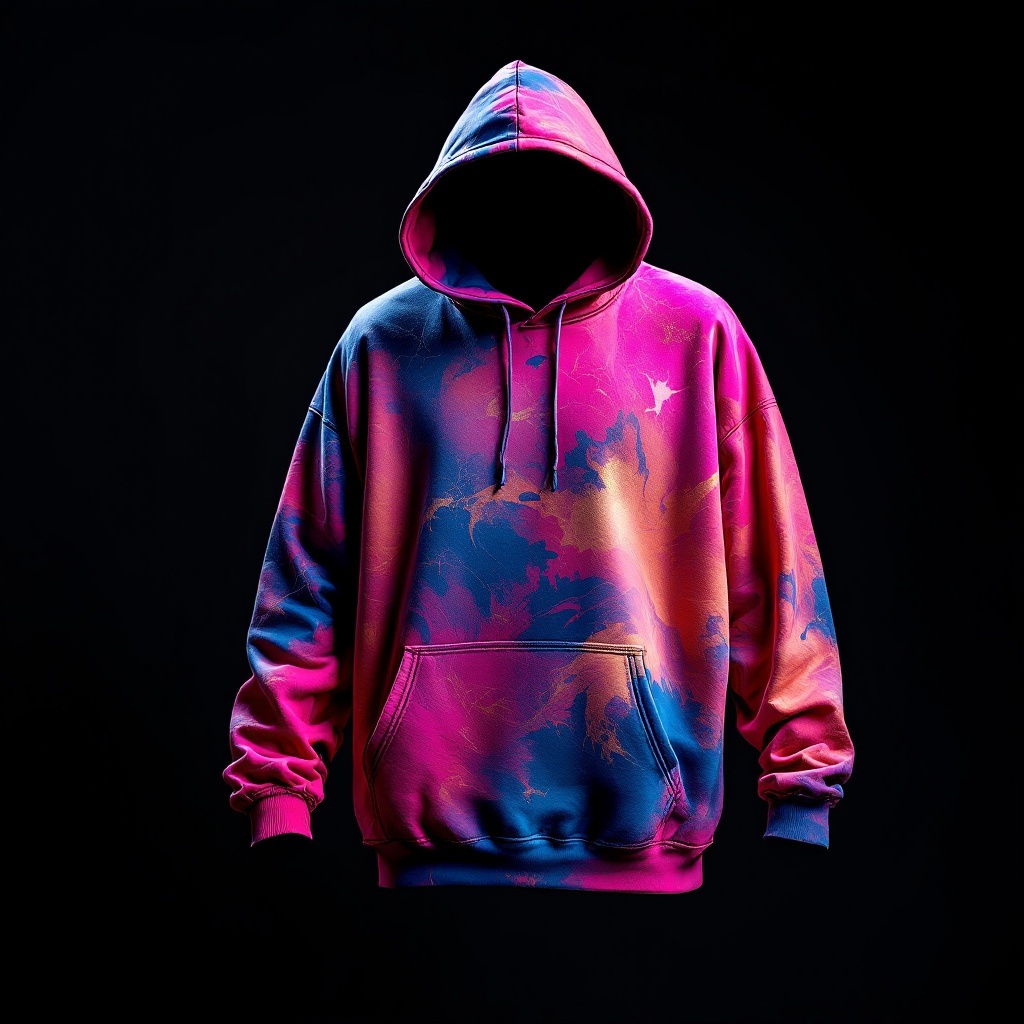
Чтобы сделать принт в Photoshop для печати на одежде, сначала задайте физический размер изображения и рассчитайте документ по требованиям выбранного производства, затем соберите композицию на отдельных слоях и сохраните редактируемый PSD. Проверяйте рисунок в масштабе 1:1, в миниатюре и на контрастных подложках. Не начинайте с наложения картинки на фотографию футболки: это мокап, который показывает расположение, но не является печатным мастер-файлом. Финальную копию размещайте в актуальном шаблоне изделия.
Такой мастер можно использовать, чтобы создать товар со своим рисунком. Photoshop отвечает за растровую композицию и обратимые правки; требования к лекалам, вылетам, цвету и экспорту задаёт отдельный производственный шаблон.
Разведите три разных файла
| Файл | Задача | Что в нём проверять | Чего он не доказывает |
|---|---|---|---|
| Мастер-принт PSD | Хранить композицию, исходники и редактируемые слои | Размер, края, иерархию, права на элементы | Готовность конкретного изделия к производству |
| Мокап | Показать примерное расположение рисунка на вещи | Масштаб, центр, визуальный баланс | Цвет ткани, фактуру и качество печати |
| Производственный макет | Разместить мастер на лекалах выбранной модели | Шаблон, вылеты, безопасные зоны и экспорт | Что исходная композиция останется удобной для правок |
Как рассчитать документ
Запишите плановую ширину и высоту принта в сантиметрах и возьмите ppi из актуальной спецификации производства. Для каждой стороны используйте формулу: пиксели = сантиметры ÷ 2,54 × ppi. Например, ширина 30 см при 300 ppi даёт примерно 3543 пикселя. Это пример вычисления, а не универсальное требование U2Y или любой типографии.
| Параметр | Откуда брать | Ошибка |
|---|---|---|
| Физический размер | Из замысла и зоны на изделии | Оценивать только по проценту масштаба на экране |
| Число пикселей | Из физического размера и ppi спецификации | Увеличивать маленький файл после завершения |
| Цветовое пространство | Из задания производства | Менять профиль в финале без контрольной копии |
| Прозрачность или фон | Из роли композиции и формата передачи | Случайно оставить белый прямоугольник |
Карта слоёв мастер-принта
| Группа | Что хранить | Контроль |
|---|---|---|
| 00_reference | Бриф, референсы и исходные размеры | Скрыта перед экспортом |
| 01_sketch | Эскиз и варианты композиции | Сохранён нетронутый вариант |
| 02_main | Главный объект или крупные формы | Силуэт читается в миниатюре |
| 03_support | Второстепенная графика и фактура | Не спорит с главным объектом |
| 04_type | Редактируемый текст и отдельная финальная копия | Проверены орфография, кириллица и лицензия |
| 05_tests | Светлая, тёмная и контрастная временные подложки | Отключены в производственной копии |
Пошаговый процесс в Photoshop
- Зафиксируйте задачу. Запишите главный образ, физический размер и изделие, на котором будете проверять композицию.
- Создайте документ по расчёту. Укажите нужное число пикселей и профиль из спецификации, а не произвольный экранный пресет.
- Поместите исходники без разрушения. Сохраните оригиналы отдельно; связанные или встроенные смарт-объекты позволяют трансформировать содержимое, не перезаписывая исходный слой.
- Разложите элементы по ролям. Главный объект, фон, текст, фактура и проверки должны редактироваться независимо.
- Используйте маски. Отделяйте объект от фона маской, когда возможны уточнения края; необратимое стирание оставьте для финальной копии, если оно вообще нужно.
- Соберите иерархию. Уменьшите изображение до размера карточки товара и проверьте, что взгляд сначала находит главный элемент.
- Проверьте края. Поочерёдно включите белую, чёрную и яркую подложки. Уберите ореолы, случайные пиксели и полупрозрачные прямоугольники.
- Проверьте масштаб 1:1. Оцените тонкие линии, мелкий текст и фактуру при плановом физическом размере, а не только при большом увеличении.
- Сделайте отдельный мокап. Используйте его для проверки расположения, но не сводите с мастер-принтом и не выдавайте за образец печати.
- Сохраните версии. Оставьте исходный PSD, резервную копию и отдельный файл для размещения в производственном шаблоне.
Как передать мастер в U2Y
Для полной запечатки действующая инструкция U2Y требует PSD-шаблон выбранного изделия. На дату публикации фон должен быть не меньше 12 000 × 12 000 px и выходить за лекала минимум на 300 px; перед и спинка экспортируются отдельно как front.jpg и back.jpg в Adobe RGB (1998), JPEG 10/12. Эти параметры относятся к финальному шаблону, а не к каждому самостоятельному мастер-принту.
front.jpg/back.jpg решают разные задачи.Финальный чек-лист
- Физический размер и ppi взяты из задания, а не выбраны по привычке.
- Исходники сохранены отдельно и не перезаписаны.
- Главный объект, поддержка, текст, фон и проверки разделены.
- Края проверены на светлой, тёмной и контрастной подложках.
- Композиция читается в миниатюре и в масштабе 1:1.
- Текст, лицензии и права на все элементы проверены.
- Мокап хранится отдельно от печатного мастера.
- Есть редактируемый PSD и резервная копия.
- Производственная копия размещена в актуальном шаблоне изделия.
- Физический образец остаётся отдельной проверкой результата.
Источники и границы процесса
- Adobe Photoshop User Guide: размер и разрешение изображения — связь пикселей, физических размеров и разрешения.
- Adobe Photoshop User Guide: слои — организация независимых элементов документа.
- Adobe Photoshop User Guide: смарт-объекты — обратимые трансформации и сохранение исходного содержимого.
- Действующая инструкция U2Y по макету — шаблон, вылеты и экспорт для полной запечатки.
Главный вывод
Photoshop подходит для растрового мастер-принта, если документ рассчитан заранее, элементы разделены, а правки остаются обратимыми. Сначала соберите самостоятельную композицию, затем проверьте её на мокапе и только после этого разместите копию в производственном шаблоне. Так визуализация, авторский исходник и файлы для печати не смешиваются.
Перенесите мастер на выбранную модель
Создайте аккаунт, загрузите собственную работу и соберите производственную копию по актуальному шаблону изделия.
Создать аккаунт