Как сделать принт в Procreate для печати на одежде
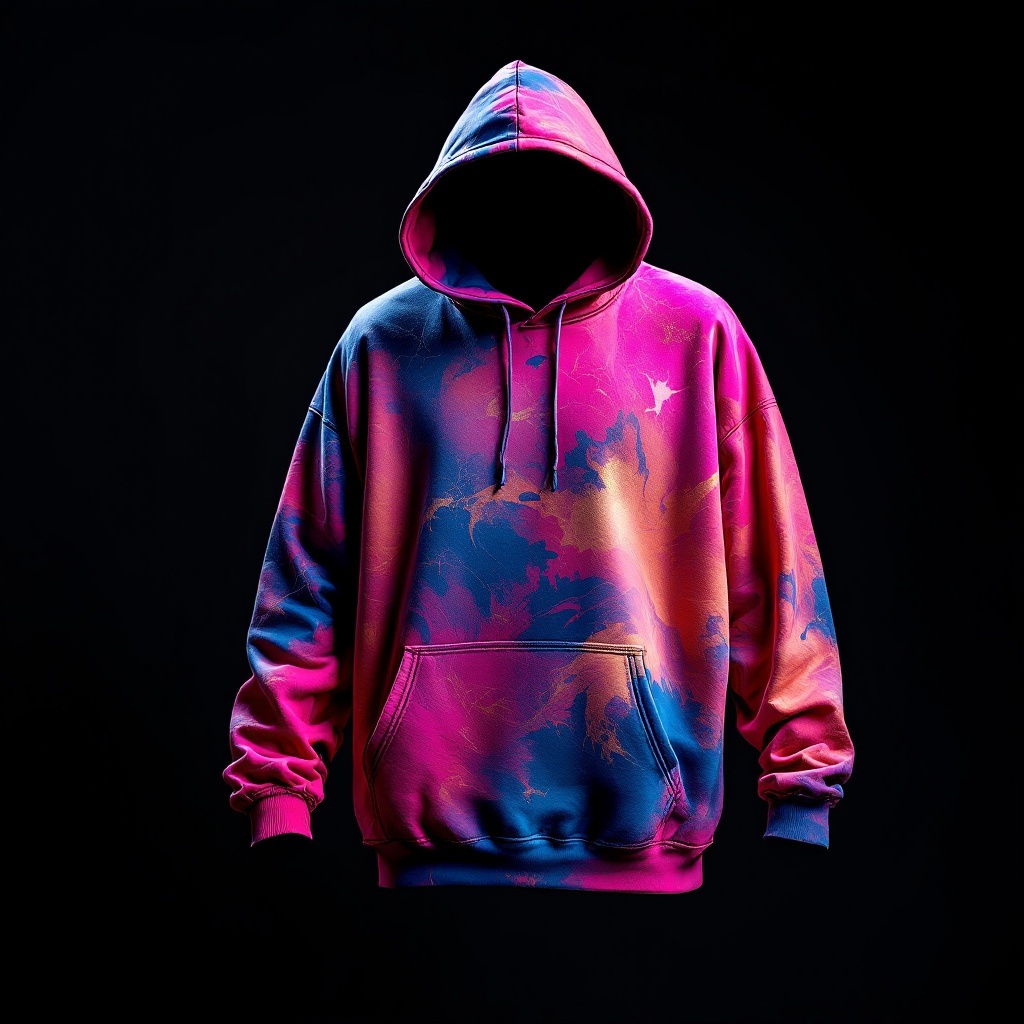
Чтобы сделать принт в Procreate для печати на одежде, сначала задайте физический размер будущего рисунка и рассчитайте холст в пикселях, затем разделите эскиз, цвет, текст и фон по слоям. Проверяйте композицию в масштабе 1:1 и на форме изделия, сохраняйте редактируемый файл .procreate, а для передачи экспортируйте копию в PSD. Procreate создаёт мастер-иллюстрацию, но не заменяет производственный шаблон: финальные размеры, профиль, вылеты и формат берут у выбранного производства.
Такой мастер можно использовать в маршруте мерча для дизайнеров без склада. В U2Y иллюстрация сначала готовится как самостоятельный исходник, а затем размещается в актуальном шаблоне конкретной модели.
Как рассчитать холст до рисования
Не начинайте с произвольного квадратного пресета. Сначала запишите ширину и высоту изображения на вещи в сантиметрах, затем уточните требуемую плотность в спецификации производства. Формула для каждой стороны: пиксели = сантиметры ÷ 2,54 × ppi.
| Что зафиксировать | Зачем | Что не подменяет |
|---|---|---|
| Физическая ширина и высота | Определяют реальный масштаб рисунка | Размер картинки на экране |
| Плотность из спецификации | Позволяет рассчитать число пикселей | Универсальное «300 dpi для всего» |
| Цветовой профиль | Задаёт рабочее пространство мастер-файла | Пробу на ткани и профиль финального шаблона |
| Число доступных слоёв | Показывает, выдержит ли iPad выбранный холст | Резервную копию и упрощённую версию композиции |
Карта слоёв для редактируемого принта
| Группа | Что хранить | Проверка перед экспортом |
|---|---|---|
| Эскиз | Черновые линии и варианты силуэта | Скрыт или удалён из экспортной копии |
| Контур / крупные формы | Главные границы и цветовые пятна | Края чистые в масштабе 1:1 |
| Детали | Текстура, мелкие акценты, свет и тень | Не исчезают и не слипаются в физическом размере |
| Текст | Редактируемая надпись и резервная копия | Проверены орфография, лицензия и читаемость |
| Фон | Рабочая подложка или часть композиции | Понятно, должен ли фон остаться или стать прозрачным |
| Проверки | Светлая, тёмная и контрастная временные подложки | Отключены перед экспортом |
Пошаговый процесс в Procreate
- Запишите назначение принта. Одной строкой укажите главный образ, человека и ситуацию ношения. Если концепции ещё нет, начните с формулы идеи для принта.
- Создайте пользовательский холст. Введите рассчитанные ширину и высоту, проверьте единицы измерения, профиль и доступное число слоёв.
- Сохраните нетронутый эскиз. Дублируйте его до чистовой отрисовки, чтобы можно было сравнить пропорции и вернуть потерянную деталь.
- Разведите роли по слоям. Не рисуйте контур, цвет, текст и фон на одном слое: иначе исправление одного элемента повредит остальные.
- Проверьте силуэт. Уменьшите холст до размера карточки товара. Главный образ должен читаться раньше мелких деталей.
- Проверьте край и фон. Поочерёдно включите светлую, тёмную и контрастную подложки. Так заметны ореолы, случайные пиксели и полупрозрачные провалы.
- Оцените масштаб 1:1. Тонкая линия, аккуратная при сильном зуме, может потеряться в плановом размере.
- Сделайте мокап, но не принимайте его за образец. Мокап проверяет иерархию и расположение; цвет, фактуру и качество печати подтверждает реальное изделие.
- Сохраните мастер. Оставьте
.procreateс исходными слоями и отдельную резервную копию. - Передайте редактируемую копию. Procreate поддерживает экспорт PSD с сохранением слоёв, их имён, прозрачности, видимости и режимов наложения. Финальную копию собирайте по требованиям шаблона.
Что экспортировать
| Файл | Роль | Когда использовать |
|---|---|---|
.procreate | Полный авторский мастер | Архив и продолжение работы в Procreate |
| PSD | Передача редактируемых слоёв | Сборка производственного макета в совместимом редакторе |
| PNG | Плоская копия с прозрачностью | Превью или отдельный элемент, если это допускает процесс |
| JPEG | Плоская копия без прозрачности | Только когда спецификация прямо требует JPEG |
front.jpg и back.jpg в Adobe RGB (1998), JPEG 10/12. Не подменяйте эти файлы обычным экспортом холста из Procreate — сначала соберите их в шаблоне.Как не потерять качество при правках
- Не увеличивайте маленький холст после завершения: увеличение не возвращает отсутствующие детали.
- Не объединяйте слои до сохранения отдельного редактируемого мастера.
- Не удаляйте фон ластиком, если можно использовать обратимую маску или отдельный слой.
- Не оценивайте цвет только по экрану iPad: финальный профиль и физический образец — отдельные проверки.
- Не добавляйте детали только потому, что на увеличенном холсте осталось пустое место.
Финальный чек-лист
- Физический размер принта зафиксирован в сантиметрах.
- Число пикселей рассчитано по спецификации производства.
- Эскиз, основные формы, детали, текст и фон разделены.
- Край проверен на трёх временных подложках.
- Композиция читается в миниатюре и в масштабе 1:1.
- Права на кисти, шрифты, фотографии и другие элементы проверены.
- Сохранены мастер
.procreateи резервная копия. - PSD экспортирован до сведения слоёв.
- Финальный файл собран по актуальному шаблону изделия.
- Мокап не выдан за подтверждение результата печати.
Источники и границы процесса
- Procreate Handbook: Create a Canvas — размеры, DPI, профиль и ограничение числа слоёв.
- Procreate Handbook: Share — форматы экспорта и свойства PSD, PNG и JPEG.
- Актуальная инструкция U2Y по производственному макету — шаблон, вылеты и экспорт для полной запечатки.
Главный вывод
Procreate удобен для создания растрового мастер-принта, если размер рассчитан до рисования, а слои остаются управляемыми. Сохраните авторский файл, передайте PSD и отделяйте творческий мастер от производственного макета. Тогда правки в композиции не смешиваются с требованиями конкретного изделия.
Перенесите мастер на выбранную модель
Создайте аккаунт, загрузите собственную работу и проверьте её в актуальном шаблоне изделия.
Создать аккаунт