
Как сделать мокап одежды с принтом
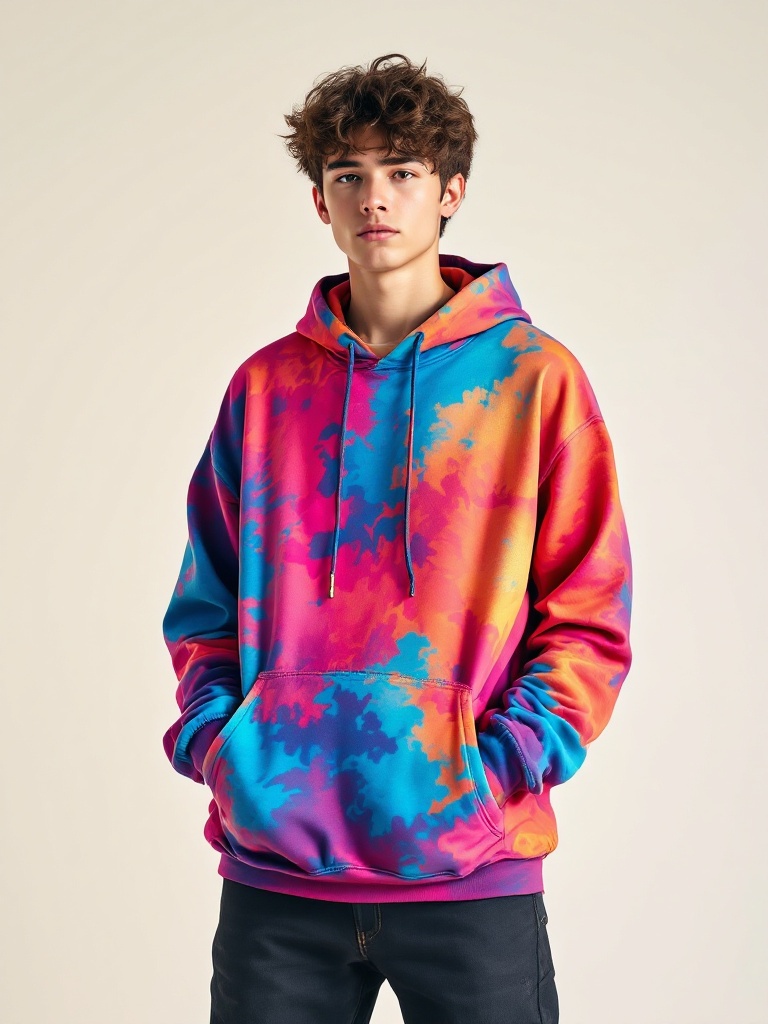
Чтобы сделать мокап одежды с принтом, возьмите изображение модели вещи, поместите рисунок на отдельный заменяемый слой, задайте его реальный масштаб, подстройте перспективу и складки, скройте части за швами или деталями и проверьте превью на крупном и уменьшенном виде. Сохраните исходный макет отдельно. Мокап показывает композицию до производства, но не подтверждает цвет, фактуру и качество готового изделия; для этих свойств нужен реальный образец.
В U2Y автор может выбрать модель и расположить собственную работу через страницу «мерч для дизайнеров без склада». Внешний мокап полезен для сравнения вариантов и анонса идеи, но производственным ориентиром остаются параметры созданного товара и загруженный файл.
Процесс мокапа из шести шагов
| Шаг | Действие | Контроль результата |
|---|---|---|
| 1. Основа | Выберите фронтальный или нужный по задаче вид той же категории одежды | Видны границы изделия, швы и детали, влияющие на рисунок |
| 2. Отдельный слой | Поместите принт как заменяемый объект, не объединяя его с фотографией | Рисунок можно сменить без повторения всех настроек |
| 3. Масштаб | Сопоставьте ширину и положение с параметрами выбранного товара | Превью не увеличивает принт только ради выразительности |
| 4. Форма | Подстройте перспективу и изгиб под плоскость ткани | Прямые детали следуют форме вещи, а не лежат поверх неё |
| 5. Маска | Скройте рисунок там, где его закрывает конструкция или тело модели | Принт не проходит поверх рук, молнии и выступающих деталей |
| 6. Проверка | Сравните крупный вид, миниатюру и исходную композицию | Ключевой элемент читается, а превью не обещает лишних свойств |
Как выбрать основу для мокапа
Основа должна отвечать задаче. Плоская раскладка удобна для проверки симметрии и расположения; вид на человеке — для общего масштаба и заметности; крупный фрагмент — для деталей рисунка. Не пытайтесь одним изображением одновременно доказать посадку, фактуру, точный цвет и конструкцию товара.
- Категория одежды совпадает с создаваемым товаром.
- Форма горловины, рукавов и карманов не противоречит выбранной модели.
- У изображения достаточно деталей для выбранного масштаба вывода.
- У вас есть право использовать фотографию или шаблон.
- Основа не содержит чужих логотипов и личных данных.
Зачем держать принт отдельным объектом
Заменяемый слой сохраняет процесс воспроизводимым: можно сравнить два дизайна при одной геометрии или исправить файл без повторной сборки. В Photoshop для этого подходят смарт-объекты: официальная справка Adobe описывает создание встроенного смарт-объекта и замену его содержимого с сохранением трансформаций.
В другом редакторе ищите тот же принцип: отдельный слой или контейнер, к которому можно применить перспективу, деформацию и маску. Название функции не важно; важно не разрушать исходный рисунок.
Как задать честный масштаб принта
Не растягивайте рисунок до края основы только потому, что так он заметнее. Сначала определите физическую ширину, высоту и отступы в выбранной модели, затем перенесите пропорцию на мокап. Подробный тест бумажным шаблоном есть в руководстве о размере и расположении принта.
Как уложить рисунок по форме одежды
Сначала выставьте общую перспективу, затем исправляйте локальные изгибы. Складки не должны ломать сюжет случайно: уменьшайте деформацию там, где основа почти плоская, и усиливайте только в местах видимого поворота ткани. Инструменты свободного трансформирования и деформации помогают передать геометрию, но не заменяют маску конструктивных деталей.
Если рисунок должен переходить через шов или занимать большую площадь, не дорисовывайте продолжение на глаз. Сверьтесь с подготовленным файлом и ограничениями модели по статье о подготовке макета к печати.
Что мокап показывает, а что нет
| Вопрос | Мокап помогает оценить | Нужен другой способ проверки |
|---|---|---|
| Композиция | Положение, общий масштаб и визуальный центр | Физические размеры сверяют по спецификации |
| Читаемость | Заметность крупных деталей и текста в миниатюре | Мелкие элементы проверяют в финальном файле и на образце |
| Цвет | Задуманное сочетание оттенков на экране | Фактический результат подтверждает образец при нейтральном свете |
| Фактура | Только условное визуальное впечатление | Нужен крупный план реальной ткани и печати |
| Посадка | Сценарий образа на выбранной фотографии | Реальную посадку показывает изготовленная вещь на человеке |
Когда подойдёт онлайн-генератор
Онлайн-генератор удобен для быстрого сравнения вариантов, если доступная модель достаточно близка к вашему товару. Принцип остаётся тем же: загрузить собственный рисунок, выбрать основу, настроить положение, проверить границы и сохранить превью. Готовая сцена ускоряет сборку, но выбранный шаблон всё равно нужно сверять с реальной моделью.
Финальная карта контроля
- Принт соответствует финальному авторскому файлу.
- Основа похожа на выбранную модель, а отличия не скрыты.
- Масштаб задан по измеримой пропорции.
- Перспектива и изгиб ткани не искажают ключевую деталь.
- Маска учитывает швы, руки, молнии и карманы.
- Текст читается в размере карточки, если он важен для сюжета.
- Мокап подписан как визуализация, а не фотография готового товара.
- Исходный рисунок и редактируемый шаблон сохранены отдельно.
Как использовать мокап после проверки
Сделайте несколько вариантов с одинаковой основой, чтобы сравнивать саму композицию, а не разные фотографии. Для публикации выберите один основной кадр и при необходимости второй ракурс. Когда появится образец, дополните карточку реальными фотографиями по карте съёмки одежды с принтом, а в описании товара не приписывайте визуализации неподтверждённые свойства.
Главный вывод
Хороший мокап не маскирует неопределённость, а позволяет проверить композицию. Используйте подходящую основу, заменяемый слой, измеримый масштаб, аккуратную деформацию и маску. Отдельно перечислите то, что мокап не подтверждает, и проверьте эти свойства на реальном образце.
Соберите товар со своим принтом
Загрузите собственную работу, выберите модель и проверьте расположение перед заказом образца.
Создать аккаунт