
Как сделать принт в ibisPaint X для печати на одежде
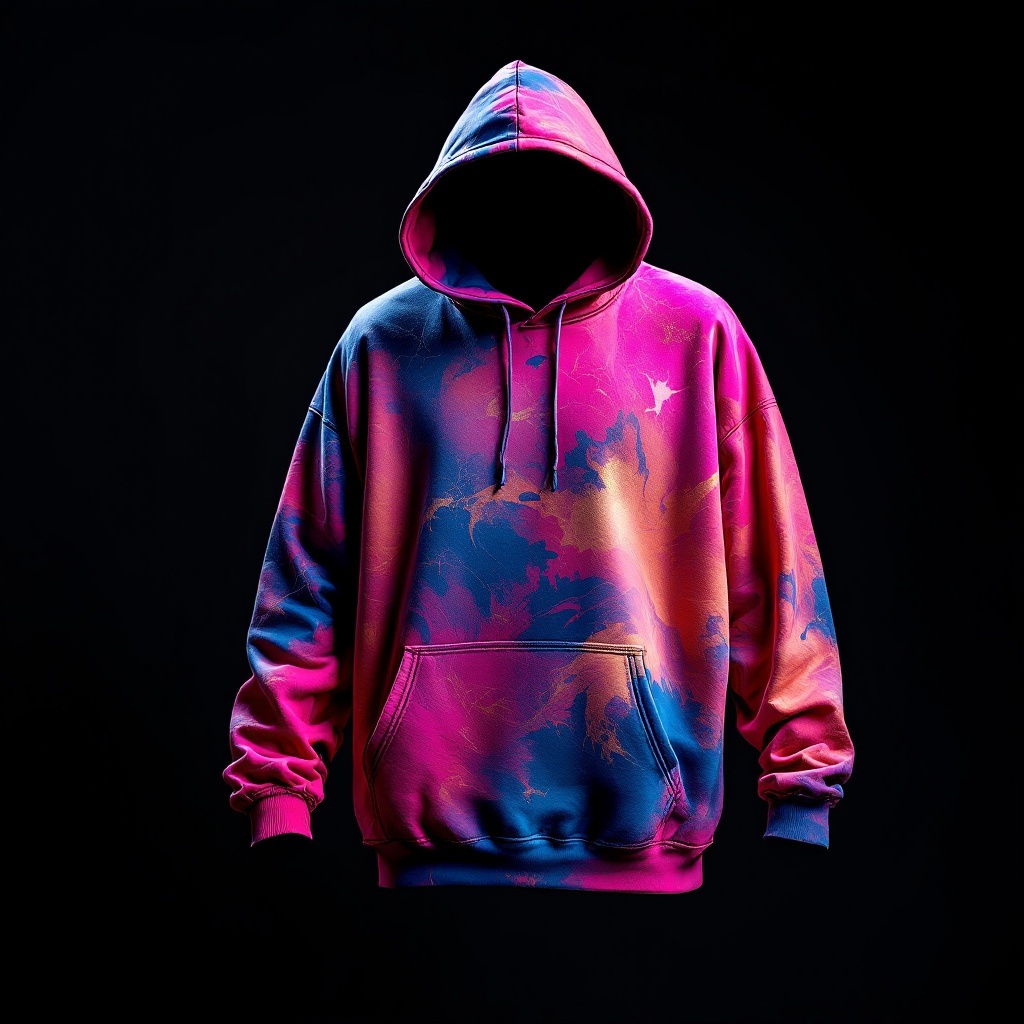
Чтобы сделать принт в ibisPaint X для печати на одежде, заранее рассчитайте холст под физический размер, разделите рисунок и служебные элементы по слоям, затем сохраните прозрачный PNG. После экспорта откройте файл заново и проверьте пиксели, фон, края, текст и обрезку. Рабочую версию, контрольный PNG и мокап храните отдельно. Для полной запечатки U2Y композицию нужно перенести в PSD-шаблон конкретного изделия.
Так мобильный рисунок можно подготовить для платформы U2Y для авторов, не выдавая экранное превью за производственный файл.
Как рассчитать холст ibisPaint X
Начинайте с размера рисунка в сантиметрах. Формула: пиксели = сантиметры ÷ 2,54 × dpi. Для примера 30 × 40 см при 300 dpi дают примерно 3543 × 4724 px. Это пример расчёта, а не универсальное требование: разрешение и размер нужно заранее сверить с производственным заданием. Официальная справка ibisPaint также предупреждает, что предельный размер холста зависит от устройства.
| Исходные данные | Пример | Контроль |
|---|---|---|
| Физический размер | 30 × 40 см | Записан до рисования |
| Разрешение примера | 300 dpi | Согласовано с задачей |
| Расчётный холст | 3543 × 4724 px | Устройство создаёт и сохраняет его без уменьшения |
| Фон | Прозрачный | Не является белым слоем |
ibis-print-v03 — 3543 × 4724 px — 30 × 40 см — 300 dpi — background transparent. Сохраните её вместе с мастер-версией и PNG.Карта слоёв мобильного мастера
| Группа или слой | Что хранит | Перед PNG |
|---|---|---|
00_brief | Размер, цвет основы, версия | Скрыть |
01_reference | Референсы и временные подложки | Скрыть |
02_sketch | Эскиз и построение | Скрыть лишние линии |
03_main | Главный объект и цвет | Проверить силуэт и края |
04_detail | Контур, фактура и эффекты | Проверить в целевом размере |
05_type | Надпись и резервная копия | Вычитать посимвольно |
06_test_bg | Светлая и тёмная подложки | Скрыть |
07_mockup | Пример на одежде | Экспортировать отдельно |
Пошаговый процесс в ibisPaint X
- Запишите бриф: изделие, физический размер, цвет основы, фон и ожидаемый формат.
- Проверьте возможности устройства: убедитесь, что рассчитанный холст создаётся и сохраняется без уменьшения.
- Создайте холст: укажите физический размер и dpi либо точные пиксели из расчёта.
- Разделите слои: не рисуйте поверх референса, фона или мокапа в одном слое.
- Сохраните рабочую версию: присвойте номер до объединения или экспорта.
- Проверьте целевой масштаб: тонкие линии и текст должны оцениваться не только при увеличении пальцами.
- Проверьте края: временно включите светлую и тёмную подложки.
- Скройте служебные слои: уберите бриф, референсы, тестовые фоны и мокап.
- Выберите PNG: при сохранении из холста включите Transparent; при экспорте из My Gallery заранее убедитесь, что фон работы прозрачный.
- Не меняйте размер без причины: контрольный PNG должен совпадать с утверждённым холстом.
- Откройте PNG заново: сверьте пиксели, прозрачность, края, обрезку и текст.
- Перенесите рисунок в шаблон U2Y: раскладка по лекалам создаётся отдельно.
Матрица файлов ibisPaint X
| Результат | Назначение | Проверка | Граница |
|---|---|---|---|
| Рабочая версия ibisPaint | Правки и слои | Версия, холст, группы | Не файл раскладки |
| PSD-копия со слоями | Архив или продолжение в совместимом редакторе | Повторное открытие и режимы наложения | Не автоматически шаблон U2Y |
| Прозрачный PNG | Контроль собранного рисунка | Пиксели, фон, края, текст | Не сохраняет редактируемые слои |
| Мокап | Показать примерное размещение | Масштаб и композиция | Не подтверждает ткань, цвет и печать |
| PSD-шаблон U2Y | Раскладка по лекалам модели | Вылеты и экспорт сторон | Не мастер иллюстрации |
Текущая официальная справка ibisPaint позволяет сохранять изображение как PNG, JPEG или PSD. Переключатель Transparent доступен для PNG при сохранении из холста; из My Gallery прозрачность PNG определяется прозрачным фоном работы. Опция Preserve Layers относится к PSD из My Gallery. После передачи PSD обязательно откройте его заново и проверьте слои и режимы наложения.
Как проверить прозрачный PNG
- Ширина и высота совпадают с контрольной записью.
- Вокруг рисунка действительно прозрачность, а не белая заливка.
- Композиция не обрезана краем холста.
- Тонкие линии и фактуры читаются в целевом размере.
- Текст, кириллица и переносы проверены посимвольно.
- Референсы, тестовые фоны и мокап не попали в PNG.
- Имя PNG содержит ту же версию, что рабочий мастер.
Как передать работу в U2Y
Для полной запечатки действующая инструкция U2Y использует PSD-шаблон конкретного изделия. На дату публикации фон должен быть не меньше 12 000 × 12 000 px и выходить за лекала минимум на 300 px; перед и спинка экспортируются отдельно как front.jpg и back.jpg в Adobe RGB (1998), JPEG 10/12. Эти параметры относятся к производственному шаблону модели, а не к любому холсту ibisPaint X.
Финальный чек-лист
- Физический размер и dpi записаны до создания холста.
- Устройство сохраняет рассчитанный холст без уменьшения.
- Рабочая версия имеет номер.
- Бриф, референсы, рисунок, текст и мокап разделены.
- Права на изображения и шрифты проверены.
- Тестовые фоны скрыты перед экспортом.
- Прозрачность PNG включена и проверена.
- PNG открыт заново и сверен с контрольной записью.
- Композиция перенесена в актуальный PSD-шаблон U2Y.
Источники
- ibisPaint: Canvas creation with resolution specification — физический размер, dpi и ограничения холста.
- ibisPaint: Export an Artwork — PNG, JPEG, PSD, прозрачность и сохранение слоёв.
- Инструкция U2Y по макету — PSD-шаблон, вылеты и экспорт сторон.
Главный вывод
В ibisPaint X принт для одежды нужно строить от физического размера, а не от экрана телефона: рассчитанный холст, разделённые слои, рабочая версия и проверенный прозрачный PNG. Мокап и производственный PSD-шаблон остаются отдельными файлами с разными задачами.
Перенесите рисунок на изделие
Создайте аккаунт, загрузите собственную работу и соберите производственную копию в актуальном шаблоне модели.
Создать аккаунт