
Как сделать принт в Affinity Designer для печати на одежде
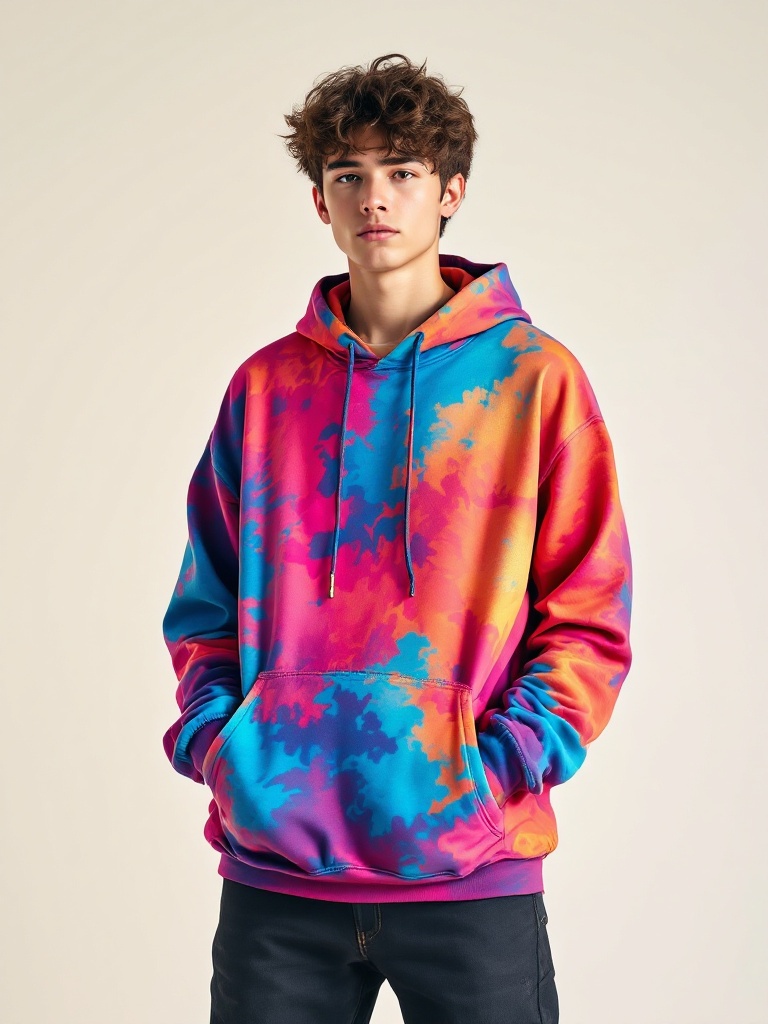
Чтобы сделать принт в Affinity Designer для печати на одежде, создайте документ в физическом размере, задайте согласованное разрешение и держите текст, вектор, растр и служебные элементы раздельно. Сохраните редактируемый AFDesign-мастер, экспортируйте контрольный PNG и откройте его заново. Проверьте пиксели, прозрачность, края и текст. Для полной запечатки U2Y готовую композицию нужно отдельно перенести в PSD-шаблон выбранного изделия.
Этот порядок помогает использовать мерч для дизайнеров без склада, не смешивая исходник рисунка, файл для согласования и производственную раскладку.
Как настроить документ Affinity Designer
Сначала зафиксируйте физический размер композиции. Для растровых деталей используйте формулу: пиксели = сантиметры ÷ 2,54 × ppi. Например, 30 × 40 см при 300 ppi — примерно 3543 × 4724 px. Это расчётный пример, а не универсальный стандарт производства: фактические размер, разрешение и профиль берите из задания для выбранного изделия.
| Параметр | Пример записи | Что контролировать |
|---|---|---|
| Размер страницы | 30 × 40 см | Соответствует зоне рисунка |
| Разрешение документа | 300 dpi | Согласовано до добавления растра |
| Расчётный растр | 3543 × 4724 px | Не увеличен после экспорта |
| Фон | Прозрачный | Не заменён случайной белой заливкой |
affinity-print-v04.afdesign — 30 × 40 см — 300 dpi — transparent — text editable. Она связывает версию мастера, физический размер и состояние фона.Карта AFDesign-мастера
| Группа | Содержимое | Перед экспортом |
|---|---|---|
00_brief | Размер, цвет основы, версия | Скрыть |
01_reference | Референсы и временные подложки | Скрыть |
02_vector | Формы, контуры, основные объекты | Проверить узлы и обводки |
03_raster | Текстуры и встроенные изображения | Проверить эффективный размер |
04_type_edit | Редактируемый текст | Сохранить в мастере |
05_type_curves | Копия текста в кривых | Использовать только после вычитки |
06_mockup | Пример размещения на одежде | Скрыть и экспортировать отдельно |
Пошаговый процесс в Affinity Designer
- Запишите бриф: изделие, размер рисунка, цвет основы, фон и ожидаемый формат.
- Создайте документ: в File → New задайте физические единицы, ширину, высоту и согласованное dpi.
- Настройте фон: включите Transparent background, если фон не является частью рисунка.
- Разделите структуру: держите бриф, референсы, вектор, растр, текст и мокап в отдельных группах.
- Сохраните AFDesign-мастер: присвойте номер версии до преобразования текста и экспорта.
- Сделайте копию текста: сохраните редактируемый слой и только копию Convert to Curves после вычитки.
- Проверьте растр: не увеличивайте небольшую текстуру в надежде получить новые детали.
- Испытайте два фона: временно подложите светлый и тёмный цвет, чтобы увидеть ореолы и пропавшие элементы.
- Скройте служебные слои: бриф, референсы, тестовые фоны и мокап не должны попасть в контрольный файл.
- Экспортируйте PNG: проверьте Area, итоговый Size и профиль; не меняйте размер без причины.
- Откройте PNG отдельно: сверьте размеры, прозрачность, края, текст и обрезку.
- Перенесите композицию в шаблон U2Y: производственная раскладка остаётся отдельным этапом.
Матрица контрольного экспорта
| Настройка | Что проверить | Риск ошибки |
|---|---|---|
| Area | Вся страница или выбранная область по задаче | Случайная обрезка либо лишнее поле |
| Size | Совпадает с утверждённым размером | Незаметное уменьшение или увеличение |
| Raster DPI | Согласованное значение для растеризуемых эффектов | Эффекты отличаются от векторных объектов |
| ICC profile | Соответствует заданию; профиль встроен при необходимости | Файл интерпретируется в другом цветовом пространстве |
| Matte / фон | Прозрачность сохранена, если она нужна | Белый прямоугольник вокруг рисунка |
| Имя | Версия мастера + назначение файла | PNG невозможно связать с AFDesign-мастером |
В Affinity параметр Raster DPI относится к элементам, которые растрируются при экспорте, а Size задаёт размеры выходного файла. Проверяйте оба поля отдельно. В рабочем мастере оставляйте редактируемый текст; экспорт текста в кривые используйте только для проверенной копии, потому что после этого текст перестаёт редактироваться как текст.
AFDesign, PNG, SVG/PDF и мокап: разные результаты
| Файл | Назначение | Главная граница |
|---|---|---|
| AFDesign-мастер | Правки, слои и версии | Не является раскладкой по лекалам |
| Прозрачный PNG | Проверка собранного рисунка | Не хранит редактируемую структуру |
| SVG или PDF | Контрольная векторная копия по согласованной задаче | Эффекты и растр требуют повторной проверки |
| Мокап | Показать примерное положение | Не подтверждает ткань, цвет и печать |
| PSD-шаблон U2Y | Раскладка по лекалам модели | Создаётся отдельно от мастер-принта |
Как передать работу в U2Y
Для полной запечатки действующая инструкция U2Y использует PSD-шаблон конкретного изделия. На дату публикации фон должен быть не меньше 12 000 × 12 000 px и выходить за лекала минимум на 300 px; перед и спинка экспортируются отдельно как front.jpg и back.jpg в Adobe RGB (1998), JPEG 10/12. Эти параметры относятся к производственному шаблону модели, а не к любому документу Affinity Designer.
Финальный чек-лист
- Физический размер и разрешение записаны до начала работы.
- AFDesign-мастер сохранён с номером версии.
- Редактируемый текст отделён от копии в кривых.
- Права на изображения и шрифты проверены.
- Растровые элементы проверены в целевом размере.
- Бриф, референсы, тестовые фоны и мокап скрыты.
- Area, Size, Raster DPI и профиль проверены при экспорте.
- PNG открыт заново на светлом и тёмном фоне.
- Композиция перенесена в актуальный PSD-шаблон U2Y.
Источники
- Affinity Designer 2 Help: Create new documents — физические единицы, размер, dpi, цвет и прозрачный фон.
- Affinity Designer 2 Help: Export Settings — Area, Size, Raster DPI, ICC-профиль и экспорт текста в кривые.
- Инструкция U2Y по макету — PSD-шаблон, вылеты и экспорт сторон.
Главный вывод
В Affinity Designer мастер-принт строится от физического размера к проверяемой структуре: AFDesign для правок, отдельный PNG для контроля, мокап для показа и PSD-шаблон U2Y для производства. Ключевой контроль — не название формата, а совпадение размера, видимых слоёв, профиля и текста с утверждённой версией.
Перенесите мастер на изделие
Создайте аккаунт, загрузите собственную работу и соберите производственную копию в актуальном шаблоне модели.
Создать аккаунт