
Как сделать принт в Illustrator для печати на одежде
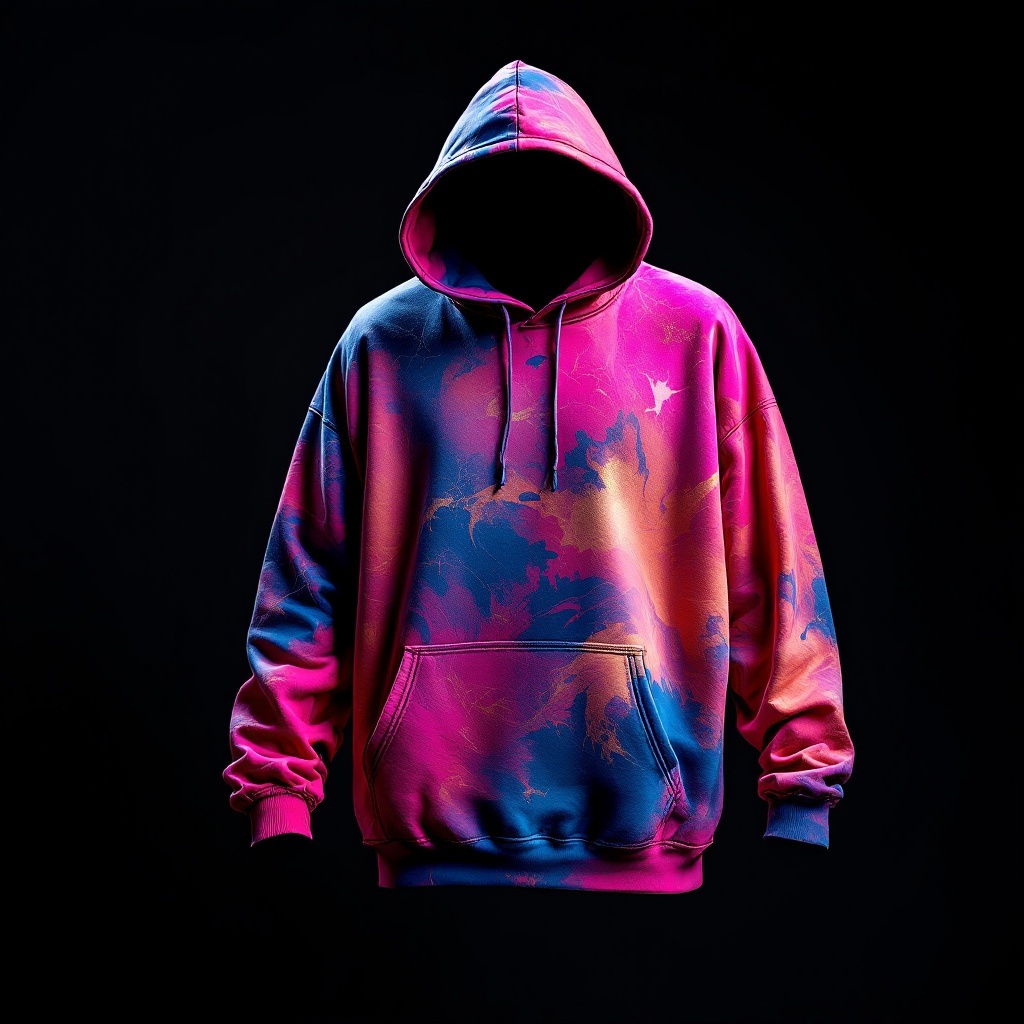
Чтобы сделать принт в Illustrator для печати на одежде, создайте документ в реальном физическом размере, соберите рисунок из редактируемых объектов и сохраните исходный AI. Затем проверьте контуры, текст, наложения и масштаб, сделайте отдельную копию для передачи и только в ней фиксируйте шрифты и эффекты. Для U2Y векторный мастер нужно перенести в актуальный PSD-шаблон выбранного изделия: файл Illustrator не заменяет производственный макет.
Такой порядок помогает подготовить мерч для дизайнеров без склада, не смешивая авторский исходник, визуализацию и файлы конкретной модели.
Карта файлов
| Файл | Задача | Контроль | Не подтверждает |
|---|---|---|---|
Мастер .ai | Разработка и будущие версии | Контуры, текст, цвета, эффекты и слои | Готовность лекал изделия |
| Контрольная копия | Передача без случайных замен | Размер, границы, текст и эффекты | Цвет готовой вещи |
| Мокап | Проверка расположения | Масштаб и баланс | Качество печати |
| Шаблон U2Y | Раскладка на лекалах модели | Вылеты, зоны и экспорт | Удобство правок исходника |
Настройте документ до отрисовки
Задайте миллиметры и размер монтажной области по плановому размеру композиции. Для векторных объектов ppi не определяет резкость контуров, но становится важным при растрировании эффектов или всего мастера. Формула передачи: пиксели = сантиметры ÷ 2,54 × ppi из производственного задания. Например, 30 см при 300 ppi — примерно 3543 px; это пример расчёта, не универсальное требование.
| Параметр | Где хранить | Проверка |
|---|---|---|
| Физический размер | Монтажная область | Линейки в миллиметрах |
| Варианты | Отдельные монтажные области | Финалы не лежат друг поверх друга |
| Фон изделия | Временный заблокированный слой | Отключён, если не часть принта |
| Растровые элементы | Отдельный слой и папка исходников | Размер, права и ссылки проверены |
Пошаговый процесс
- Зафиксируйте задачу: главный образ, носитель и физический размер.
- Создайте мастер: выберите миллиметры и монтажную область по размеру композиции.
- Разведите слои: референсы, эскиз, главные формы, поддержку, текст и тестовые подложки.
- Очистите геометрию: удалите лишние точки, проверьте замкнутые формы и невидимые объекты.
- Сохраните текст: вычитайте его, проверьте кириллицу и лицензию, оставьте редактируемую версию.
- Проверьте наложения: по очереди отключите заливки и проверьте отверстия, маски и порядок объектов.
- Испытайте масштаб: оцените принт в миниатюре и в плановом физическом размере.
- Сделайте передачную копию: только в ней фиксируйте текст и оформление, если это требуется.
- Откройте экспорт заново: проверьте размер, границы, прозрачность и фон.
- Перенесите копию в производственный шаблон: мокап оставьте отдельной визуализацией.
Как передать мастер в U2Y
Для полной запечатки действующая инструкция U2Y использует PSD-шаблон конкретного изделия. На дату публикации фон должен быть не меньше 12 000 × 12 000 px и выходить за лекала минимум на 300 px; перед и спинка экспортируются отдельно как front.jpg и back.jpg в Adobe RGB (1998), JPEG 10/12. Эти числа относятся к финальному шаблону, а не к самостоятельному документу Illustrator.
Финальный чек-лист
- Задан физический размер в миллиметрах.
- Редактируемый AI сохранён отдельно.
- Слои и объекты названы по роли.
- Проверены точки, контуры, маски и наложения.
- Текст, кириллица и лицензия проверены.
- Растровые элементы не потеряны и имеют нужный размер.
- Принт читается в миниатюре и масштабе 1:1.
- Экспорт повторно открыт и сравнен с мастером.
- Мокап хранится отдельно.
- Копия размещена в актуальном шаблоне изделия.
Источники
- Adobe: подготовка artwork к трафаретной печати.
- Adobe Illustrator User Guide: группировка и разбор объектов.
- Как перевести рисунок в вектор — отдельный этап выбора метода.
- Инструкция U2Y по макету — шаблон, вылеты и экспорт.
Главный вывод
Illustrator подходит для масштабируемого мастер-принта, если размер задан заранее, геометрия проверена, а исходник не испорчен необратимой подготовкой. Храните AI, контрольную копию, мокап и производственный PSD как разные файлы.
Перенесите мастер на изделие
Создайте аккаунт, загрузите собственную работу и соберите производственную копию по актуальному шаблону модели.
Создать аккаунт