
Как сделать принт в Figma для печати на одежде
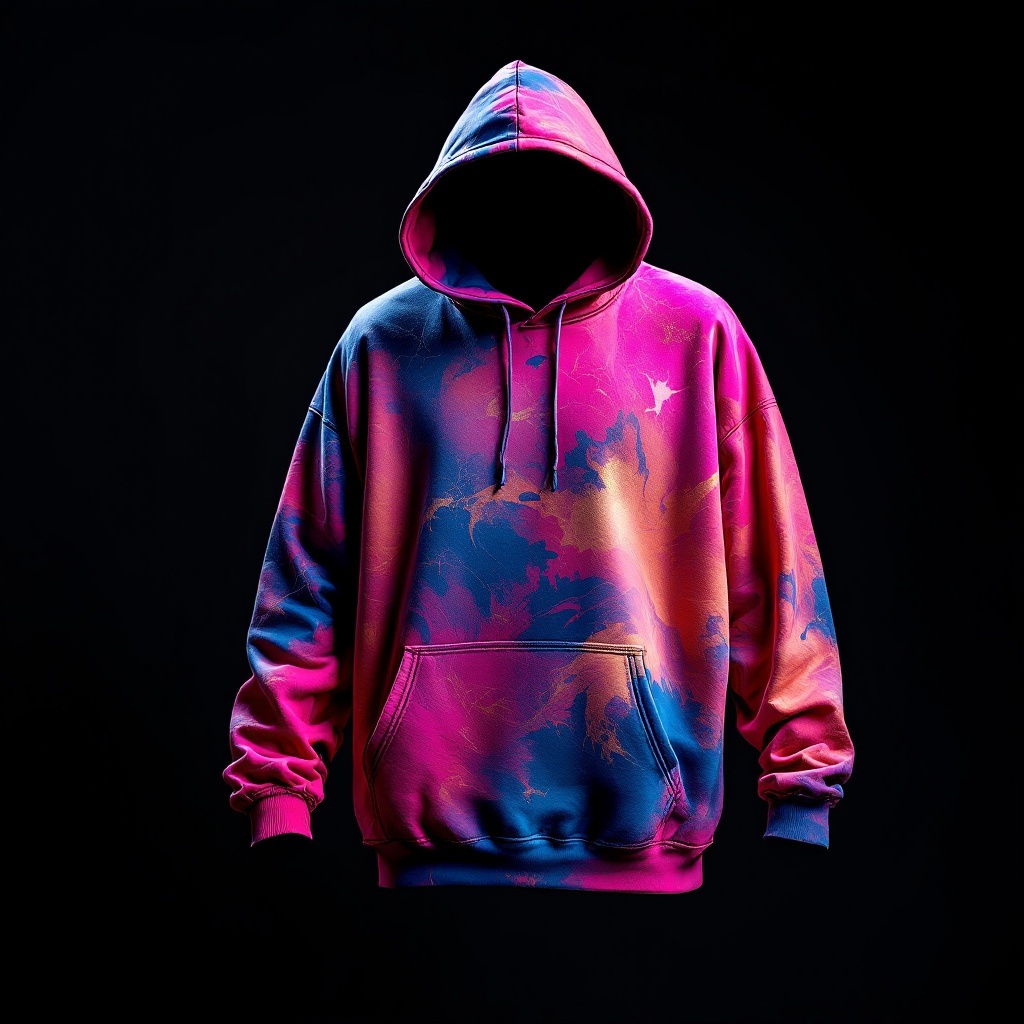
Чтобы сделать принт в Figma для печати на одежде, рассчитайте итоговые пиксели, создайте фрейм ровно этого размера и собирайте композицию внутри него из именованных слоёв. Сохраните редактируемый файл, а PNG, SVG или PDF используйте как отдельную контрольную копию только после повторной проверки. Для U2Y экспорт Figma не заменяет производственный PSD-шаблон выбранного изделия: финальную композицию нужно перенести на лекала модели.
Так можно использовать платформу U2Y для авторов, сохраняя границу между мастер-файлом, мокапом и производственной раскладкой.
Формула фрейма
Figma задаёт размеры фрейма в пикселях, поэтому сначала переведите физический размер по формуле: пиксели = сантиметры ÷ 2,54 × ppi из задания производства. Для области 30 × 40 см при 300 ppi получится примерно 3543 × 4724 px. Это пример расчёта; фактическое ppi и формат задаёт конкретный производственный процесс.
| Шаг расчёта | Пример | Проверка |
|---|---|---|
| Ширина | 30 ÷ 2,54 × 300 ≈ 3543 px | Фрейм имеет точную ширину |
| Высота | 40 ÷ 2,54 × 300 ≈ 4724 px | Фрейм имеет точную высоту |
| Экспорт 1× | 3543 × 4724 px | PNG открыт заново и измерен |
| Физическая передача | План 30 × 40 см | Размер записан в задании, не извлекается на глаз |
Карта компонентов мастер-файла
| Секция | Содержимое | Контроль перед экспортом |
|---|---|---|
00_brief | Размер, цвет изделия, задание | Не попадает в экспорт |
01_reference | Референсы и тестовые подложки | Скрыты перед экспортом |
02_main | Главный образ и формы | Нет объектов вне фрейма |
03_support | Детали, фактуры и растровые вставки | Пикселей хватает для размера |
04_type | Редактируемый текст | Вычитка, кириллица и права проверены |
05_mockup | Отдельная визуализация на изделии | Не смешана с файлом принта |
Пошаговый процесс в Figma
- Запишите результат: изделие, размер принта, фон и формат контрольной копии.
- Посчитайте пиксели: используйте ppi из производственного задания.
- Создайте фрейм: задайте точную ширину и высоту, включите отсечение содержимого для контроля границ.
- Разведите секции: бриф, референсы, главные формы, детали, текст и мокап.
- Соберите композицию: используйте компоненты для повторяющихся элементов, но перед экспортом проверьте все экземпляры.
- Проверьте растр: увеличение слоя не добавляет деталей исходному изображению.
- Испытайте фон: временно включите светлую и тёмную подложку, чтобы найти случайные края и прозрачность.
- Проверьте текст: вычитайте фразу, интервалы и переносы, сохраните редактируемую версию.
- Сделайте отдельный фрейм мокапа: не экспортируйте фотографию изделия вместе с принтом.
- Экспортируйте контрольную копию: выберите формат по содержимому и требованиям передачи.
- Откройте экспорт заново: сверьте размеры, фон, текст, обрезку и эффекты.
- Перенесите работу в шаблон U2Y: не используйте фрейм Figma вместо лекал.
PNG, SVG или PDF: матрица выбора
| Формат | Когда полезен | Что проверить | Ограничение |
|---|---|---|---|
| PNG | Растр, изображения с текстом, прозрачность | Точные пиксели, альфа-канал, края | При увеличении появляется пикселизация |
| SVG | Простые векторные формы и знаки | Текст, обводки, маски и эффекты после открытия | Не все эффекты передаются одинаково |
| Контрольная копия по согласованию | Страница, текст, изображения и прозрачность | Не заменяет редактируемый мастер | |
| JPG | Мокап или сплошной фон | Сжатие, отсутствие прозрачности, текст | Не подходит, если нужен альфа-канал |
По действующей справке Figma PNG поддерживает прозрачность, SVG масштабируется как вектор, а при экспорте SVG обводки преобразуются в заливки; текст по умолчанию может экспортироваться как глифы. Поэтому контрольную копию нужно открыть в отдельном просмотрщике и сравнить с мастером.
Как передать работу в U2Y
Для полной запечатки действующая инструкция U2Y использует PSD-шаблон конкретного изделия. На дату публикации фон должен быть не меньше 12 000 × 12 000 px и выходить за лекала минимум на 300 px; перед и спинка экспортируются отдельно как front.jpg и back.jpg в Adobe RGB (1998), JPEG 10/12. Это параметры финального шаблона, а не фрейма Figma.
Финальный чек-лист
- Фрейм рассчитан из физического размера и ppi.
- Плановый размер в сантиметрах записан отдельно.
- Мастер Figma остаётся редактируемым.
- Референсы и тестовые подложки скрыты.
- Растровые вставки имеют достаточное число пикселей.
- Текст, кириллица и права на элементы проверены.
- Мокап расположен в отдельном фрейме.
- Контрольный экспорт открыт заново.
- Проверены прозрачность, края, эффекты и текст.
- Композиция перенесена в актуальный PSD-шаблон U2Y.
Источники
- Figma Learn: форматы и настройки статического экспорта.
- Figma Learn: экспорт из Figma.
- Как сделать принт в Illustrator — отдельный векторный мастер.
- Инструкция U2Y по макету — PSD-шаблон, вылеты и экспорт.
Главный вывод
Figma подходит для принта, если фрейм рассчитан в нужных пикселях, мастер организован по ролям, а экспорт проверен отдельно. Храните мастер, мокап и производственный PSD разными файлами и передавайте размер в сантиметрах вместе с контрольной копией.
Перенесите мастер на изделие
Создайте аккаунт, загрузите собственную работу и соберите производственный файл в актуальном шаблоне модели.
Создать аккаунт