Как сделать принт в Canva для печати на одежде
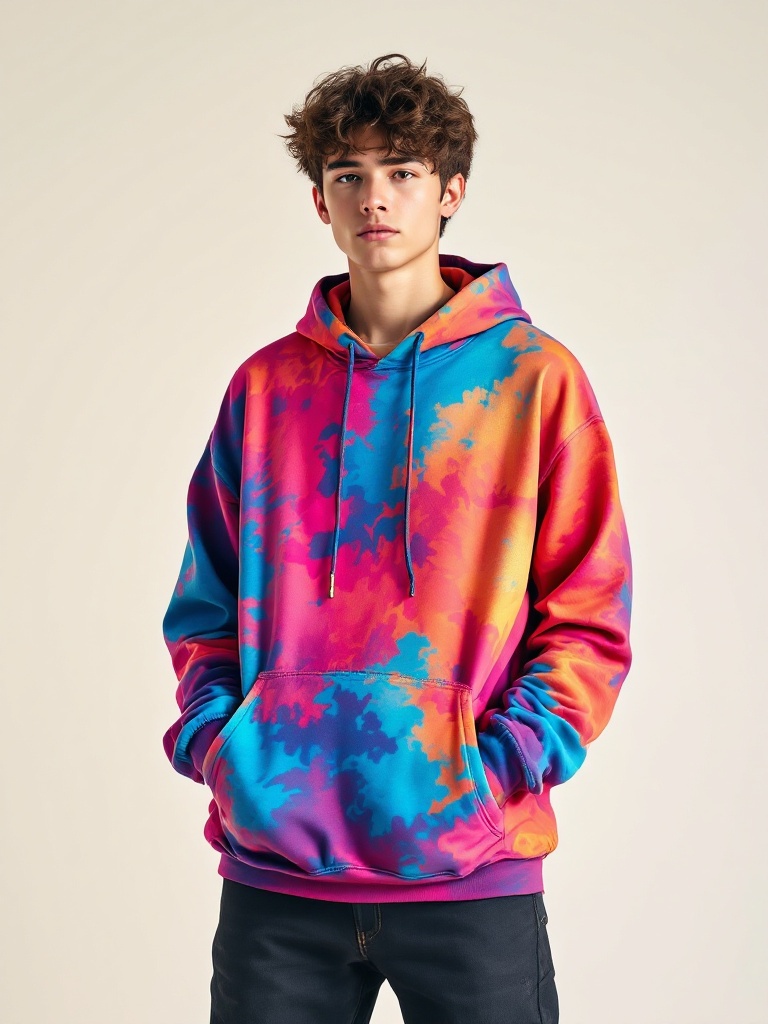
Чтобы сделать принт в Canva для печати на одежде, сначала рассчитайте размер макета в пикселях, затем соберите рисунок на холсте такого же размера и сохраните редактируемую версию. Экспортируйте сам принт без фотографии футболки, повторно откройте файл и проверьте его границы, фон, текст и число пикселей. Для U2Y экспорт Canva не заменяет производственный PSD-шаблон выбранного изделия: готовую композицию нужно перенести в этот шаблон отдельно.
Такой процесс позволяет создать товар со своим рисунком, не смешивая исходник, мокап и файл производства.
Сначала рассчитайте холст
Canva предлагает задавать пользовательский размер в пикселях. Переведите плановый физический размер в пиксели по формуле: пиксели = сантиметры ÷ 2,54 × ppi из задания производства. Например, для области 30 × 40 см при 300 ppi расчёт даёт примерно 3543 × 4724 px. Это пример математики, а не универсальное требование к любой технологии печати.
| Что известно | Что посчитать или проверить | Что записать рядом с файлом |
|---|---|---|
| Размер принта в сантиметрах | Ширина и высота холста в пикселях | Плановый размер 1:1 |
| Требуемое ppi | Достаточно ли пикселей у фотографий | Значение из задания производства |
| Фон нужен или нет | Прозрачность после экспорта | Цвет изделия и назначение фона |
| Формат передачи | Открывается ли экспорт без сдвигов | Версия, дата и способ экспорта |
print-canva-v03 — 3543 × 4724 px — план 30 × 40 см — фон прозрачный. Она не меняет свойства файла, но не даёт потерять размер при передаче.Разделите четыре результата
| Результат | Задача | Проверка | Не подтверждает |
|---|---|---|---|
| Редактируемый дизайн Canva | Правки текста, графики и композиции | Элементы раздельны, версия названа | Готовность к производству |
| PNG или PDF | Контрольный экспорт | Пиксели, фон, текст и границы | Расположение на лекалах |
| Мокап | Примерка масштаба и баланса | Положение на выбранном изделии | Цвет и качество готовой вещи |
| Шаблон U2Y | Раскладка композиции на модели | Лекала, вылеты и экспорт сторон | Удобство дальнейших правок |
Пошаговый процесс в Canva
- Зафиксируйте задачу: изделие, физический размер, фон и главный элемент.
- Рассчитайте пиксели: используйте ppi только из требований производства.
- Создайте пользовательский холст: введите итоговую ширину и высоту в пикселях.
- Соберите структуру: фон, главный образ, поддержка и текст должны оставаться отдельными элементами.
- Проверьте исходники: не увеличивайте маленькую фотографию в надежде получить новые детали.
- Испытайте контраст: временно поставьте светлую и тёмную подложку; удалите её перед экспортом, если она не должна печататься.
- Вычитайте текст: проверьте символы, переносы, интервалы и право использовать шрифт и изображения.
- Сохраните мастер: сделайте именованную копию перед необратимыми изменениями.
- Экспортируйте сам принт: не включайте фотографию футболки или рамку мокапа.
- Откройте файл заново: сравните пиксели, фон, края и текст с мастером.
- Перенесите композицию в шаблон: производственный файл храните отдельно от Canva-дизайна.
Как выбрать контрольный экспорт
| Ситуация | Контрольная копия | Обязательная проверка |
|---|---|---|
| Растровая иллюстрация с прозрачностью | PNG, если доступный экспорт сохраняет прозрачность | Альфа-канал, пиксельные размеры и края |
| Композиция на сплошном фоне | PNG или другой согласованный растр | Фон включён намеренно, нет поля мокапа |
| Текст и простые формы | PDF или другой формат только по согласованию | Шрифты, эффекты и положение после повторного открытия |
| Мокап для обсуждения | Отдельный JPG или PNG | Файл явно помечен как визуализация |
Набор доступных форматов и параметров Canva зависит от текущей версии интерфейса и тарифа. Не обещайте производству конкретный формат до того, как увидите его в своём меню скачивания и сверите с заданием.
Как передать работу в U2Y
Для полной запечатки действующая инструкция U2Y использует PSD-шаблон конкретного изделия. На дату публикации фон должен быть не меньше 12 000 × 12 000 px и выходить за лекала минимум на 300 px; перед и спинка экспортируются отдельно как front.jpg и back.jpg в Adobe RGB (1998), JPEG 10/12. Эти числа относятся к финальному шаблону, а не к холсту Canva.
Финальный чек-лист
- Физический размер и ppi записаны до создания холста.
- Размер в пикселях рассчитан, а не выбран на глаз.
- Редактируемая версия Canva сохранена отдельно.
- Использованы собственные или разрешённые элементы.
- Текст вычитан, переносы и интервалы проверены.
- Фон включён или удалён намеренно.
- В экспорт не попала фотография футболки.
- Экспорт открыт заново и сверен с мастером.
- Мокап помечен как визуализация.
- Композиция перенесена в актуальный PSD-шаблон U2Y.
Источники
- Canva Help: форматы скачивания файлов.
- Canva Help: экспорт с прозрачным фоном.
- Как сделать мокап одежды с принтом — отдельная визуализация.
- Инструкция U2Y по макету — PSD-шаблон, вылеты и экспорт.
Главный вывод
Canva подходит для сборки принта, если холст рассчитан заранее, редактируемый дизайн сохранён, а экспорт проверен как отдельный файл. Не выдавайте мокап за макет и переносите финальную композицию в актуальный шаблон выбранного изделия.
Проверьте принт на выбранной модели
Создайте аккаунт, загрузите собственную работу и соберите производственную копию в актуальном шаблоне изделия.
Создать аккаунт