
Как сделать принт в Inkscape для печати на одежде
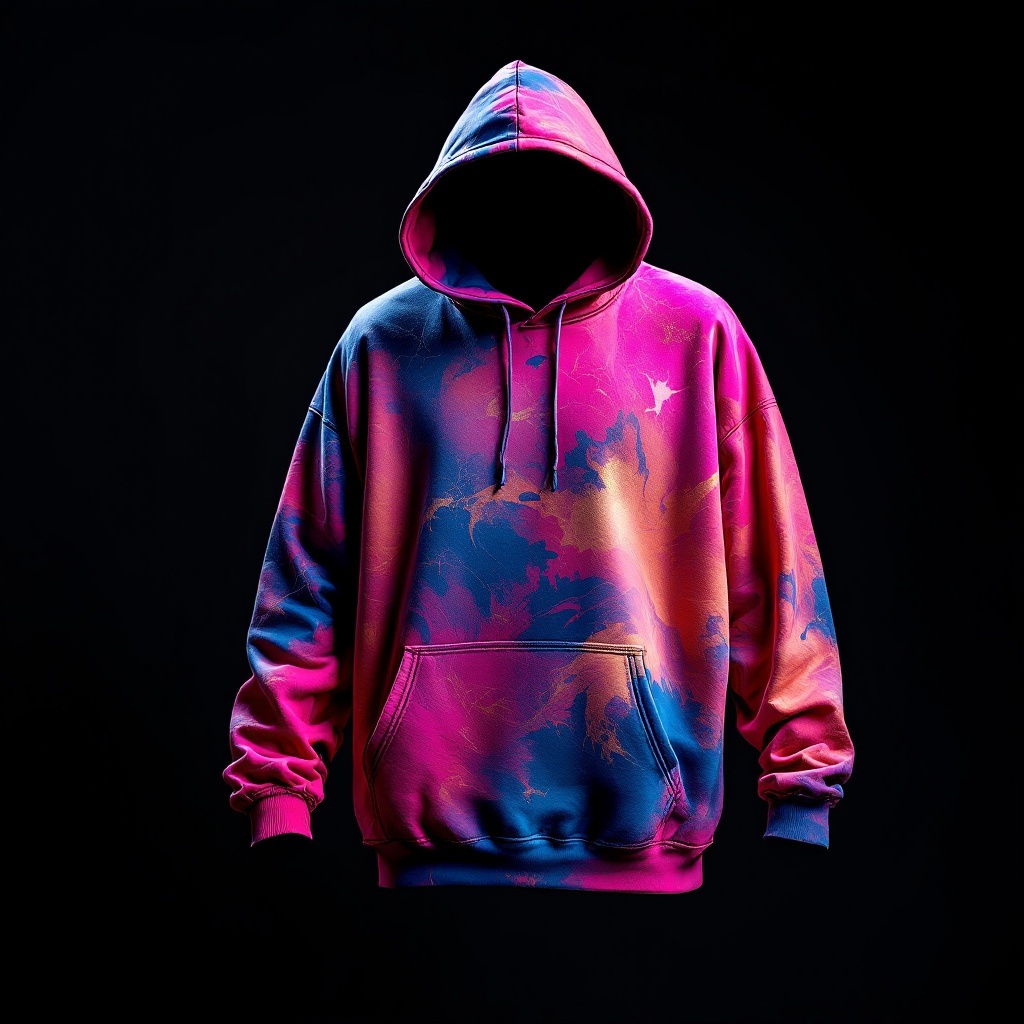
Чтобы сделать принт в Inkscape для печати на одежде, задайте странице реальный размер будущей композиции, соберите формы в именованных слоях и сохраните редактируемый SVG-мастер. Перед передачей сделайте контрольную копию, отдельно проверьте текст, обводки, маски и встроенные изображения. Для U2Y SVG или PNG из Inkscape не заменяет производственный PSD-шаблон выбранного изделия: готовую композицию нужно перенести на лекала модели.
Так можно использовать мерч для дизайнеров без склада, сохраняя отдельные файлы для правок, проверки и производства.
Начните с физического размера страницы
Векторные формы масштабируются без пикселизации, но печатная композиция всё равно должна иметь плановый размер. Создайте страницу нужной ширины и высоты в миллиметрах или сантиметрах — например, 300 × 400 мм для принта 30 × 40 см. Если внутри есть фотография или растровая фактура, отдельно проверьте, хватает ли ей пикселей в этом размере.
| Элемент | Что задаёт масштаб | Что проверить |
|---|---|---|
| Векторные формы | Размер страницы и числовые размеры объектов | Толщину линий, углы и мелкие зазоры в масштабе 1:1 |
| Растровая вставка | Её пиксели и размер на странице | Эффективную детализацию при плановом размере |
| Текст | Кегль, ширина строки и межбуквенные интервалы | Точное чтение, кириллицу и лицензию шрифта |
| Прозрачность и маски | Границы объектов и параметры экспорта | Результат после открытия контрольной копии |
inkscape-master-v03.svg — страница 300 × 400 мм — фон прозрачный — растр 3543 × 4724 px. Указывайте пиксели только для встроенного растра или контрольного PNG.Карта SVG-мастера
| Слой | Содержимое | Проверка перед передачей |
|---|---|---|
00_brief | Размер, цвет основы, заметки | Скрыт перед экспортом |
01_reference | Референсы и временные подложки | Скрыт перед экспортом |
02_main | Главные векторные формы | Контуры замкнуты там, где это задумано |
03_support | Детали, фактуры, растровые вставки | Связи с файлами и пиксели проверены |
04_type | Редактируемый текст | Фраза, шрифт и переносы подтверждены |
05_mockup | Отдельная визуализация | Не входит в страницу принта |
Пошаговый процесс в Inkscape
- Запишите задачу: изделие, ширину и высоту принта, цвет основы и нужный фон.
- Настройте страницу: задайте физический размер композиции и единицы измерения.
- Создайте слои: бриф, референсы, основные формы, детали, текст и мокап.
- Соберите формы: используйте числовые размеры и выравнивание, а не только перемещение на глаз.
- Проверьте обводки: оцените их толщину в масштабе 1:1; убедитесь, что масштабирование не изменило рисунок неожиданно.
- Проверьте растровые вставки: не считайте их векторными только потому, что они находятся внутри SVG.
- Проверьте текст: вычитайте фразу, кириллицу, переносы и лицензию; сохраните редактируемый вариант.
- Испытайте два фона: временно включите светлую и тёмную подложку, чтобы найти потерянные края и прозрачность.
- Сохраните мастер SVG: присвойте версии понятное имя и не перезаписывайте утверждённую копию.
- Сделайте контрольный экспорт: выберите формат по содержимому и требованиям дальнейшего процесса.
- Откройте экспорт отдельно: сверьте страницу, текст, маски, прозрачность и растровые элементы.
- Перенесите композицию в шаблон U2Y: не используйте страницу SVG вместо лекал изделия.
SVG, PDF или PNG: матрица контрольной копии
| Формат | Когда полезен | Что проверить | Ограничение |
|---|---|---|---|
| SVG | Редактируемая векторная копия | Шрифты, маски, фильтры и связи с изображениями | Отображение зависит от программы, которая открывает файл |
| Контроль страницы по согласованию | Физический размер, текст, прозрачность и обрезку | Не заменяет исходный SVG для правок | |
| PNG | Проверка внешнего вида и прозрачности | Пиксели, фон, края и масштаб экспорта | После экспорта формы становятся растром |
| JPG | Мокап или превью на сплошном фоне | Сжатие, размер и отсутствие прозрачности | Не подходит для прозрачного принта |
При экспорте PNG Inkscape позволяет выбрать область — страницу, выделение или рисунок — и задать размер результата. Для контрольной копии принта используйте заранее выбранную область, запишите итоговые пиксели и повторно откройте файл: случайный экспорт всей рабочей области может захватить референсы или мокап.
Проверка геометрии перед экспортом
| Тест | Что ищем | Действие |
|---|---|---|
| Контурный просмотр | Скрытые дубли, незамкнутые пути, лишние точки | Удалить лишнее в копии мастера |
| Масштаб 1:1 | Слишком тонкие линии и тесные зазоры | Исправить геометрию до экспорта |
| Светлый и тёмный фон | Потерянные белые формы, ореолы, случайную прозрачность | Уточнить заливки, маски и края |
| Повторное открытие | Сдвиг текста, масок, фильтров и растра | Вернуться в SVG и сделать новую контрольную копию |
Как передать работу в U2Y
Для полной запечатки действующая инструкция U2Y использует PSD-шаблон конкретного изделия. На дату публикации фон должен быть не меньше 12 000 × 12 000 px и выходить за лекала минимум на 300 px; перед и спинка экспортируются отдельно как front.jpg и back.jpg в Adobe RGB (1998), JPEG 10/12. Это параметры финального шаблона, а не страницы Inkscape.
Финальный чек-лист
- Страница имеет плановый физический размер.
- Слои названы по роли, референсы и мокап скрыты.
- Векторные формы проверены в масштабе 1:1.
- Пикселей встроенного растра достаточно для его размера.
- Текст вычитан, кириллица и лицензия шрифта проверены.
- Обводки, маски и прозрачность проверены.
- SVG-мастер сохранён отдельной версией.
- Контрольная копия открыта в другой программе.
- Мокап не попал в файл принта.
- Композиция перенесена в актуальный PSD-шаблон U2Y.
Источники
- Inkscape: официальные учебные материалы.
- Inkscape Basic Tutorial: объекты, трансформации и сохранение.
- Inkscape Manual: экспорт PNG.
- Инструкция U2Y по макету — PSD-шаблон, вылеты и экспорт.
Главный вывод
Inkscape подходит для векторного мастер-принта, если страница задана в физическом размере, SVG организован по слоям, а контрольная копия проверена после экспорта. Не смешивайте редактируемый SVG, мокап и производственный PSD: один показывает геометрию, второй — визуализацию, третий — раскладку на лекалах.
Перенесите мастер на изделие
Создайте аккаунт, загрузите собственную работу и соберите производственный файл в актуальном шаблоне модели.
Создать аккаунт