
Как сделать принт в Adobe Fresco для печати на одежде
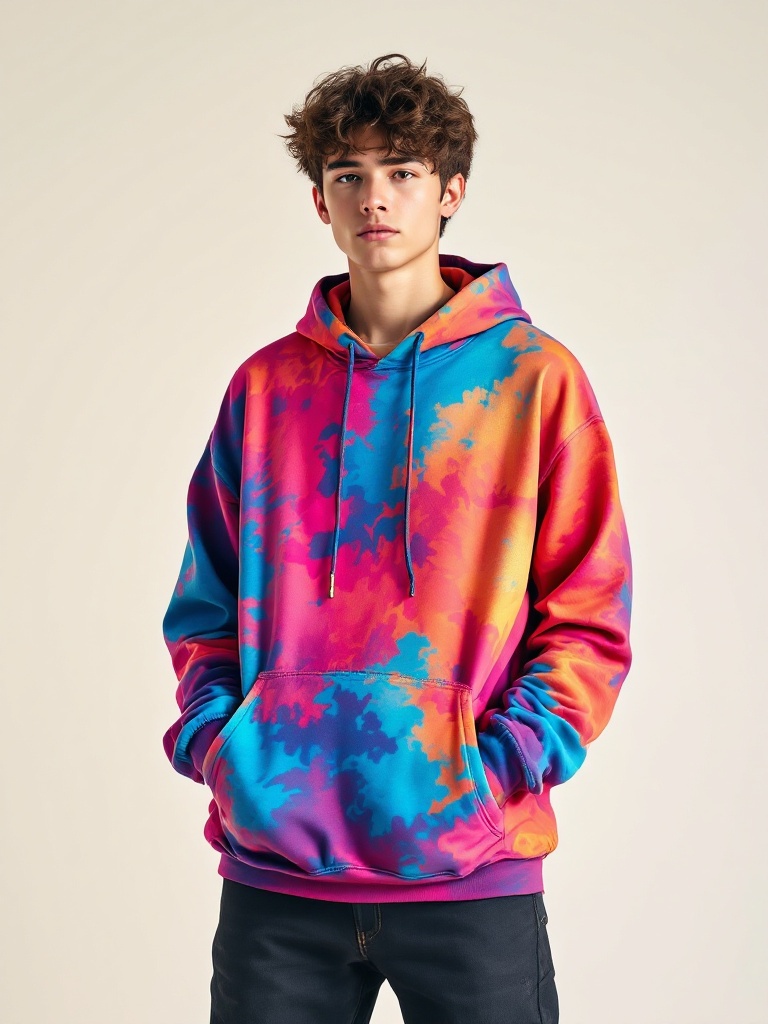
Чтобы сделать принт в Adobe Fresco для печати на одежде, сначала задайте физический размер рисунка и рассчитайте холст в пикселях, затем собирайте иллюстрацию на раздельных слоях. Сохраните редактируемую версию, экспортируйте PNG, откройте его отдельно и проверьте размер, прозрачность, края и текст. Для полной запечатки U2Y готовую композицию нужно перенести в актуальный PSD-шаблон конкретного изделия: самостоятельный рисунок и мокап не заменяют производственный файл.
Такой порядок позволяет использовать платформу U2Y для авторов, сохраняя отдельно иллюстрацию, превью и раскладку по лекалам.
Как рассчитать холст Fresco под размер принта
Начинайте не с диагонали экрана, а с ширины и высоты будущего рисунка в сантиметрах. Формула: пиксели = сантиметры ÷ 2,54 × ppi. Например, композиция 30 × 40 см при 300 ppi требует примерно 3543 × 4724 px. Это расчётный пример, а не универсальное требование производства: фактический размер и разрешение берите из задания для выбранного изделия.
| Исходные данные | Запись в брифе | Контроль |
|---|---|---|
| Размер композиции | 30 × 40 см | Не подменён размером мокапа |
| Разрешение примера | 300 ppi | Согласовано до рисования |
| Размер холста | 3543 × 4724 px | Сверен после экспорта |
| Фон | Прозрачный или часть дизайна | Решение принято заранее |
fresco-master-v03 — 3543 × 4724 px — 30 × 40 см — 300 ppi — фон скрыт. Запишите её до экспорта, чтобы не оценивать размер по виду на планшете.Карта рабочего файла Adobe Fresco
Слои нужны не ради порядка в панели, а чтобы можно было исправить композицию без перерисовки всего файла. Служебные материалы и мокап не должны попадать в контрольный экспорт.
| Слой или группа | Что хранит | Что сделать перед PNG |
|---|---|---|
00_brief | Размер, цвет основы, версия | Скрыть |
01_reference | Референсы и временные подложки | Скрыть |
02_sketch | Эскиз и построение | Скрыть, если это не часть рисунка |
03_main | Главный объект и цвет | Проверить края и масштаб |
04_detail | Фактура, контуры, мелкие детали | Проверить в масштабе 1:1 |
05_type | Текст и резервная версия | Вычитать фразу и знаки |
06_mockup | Показ на одежде | Скрыть; экспортировать отдельно |
Пошаговый процесс в Adobe Fresco
- Зафиксируйте задачу: изделие, размер принта, цвет основы, фон и формат результата.
- Рассчитайте пиксели: переведите сантиметры в пиксели по выбранному ppi.
- Создайте документ: задайте рассчитанные ширину и высоту, а не произвольный экранный пресет.
- Разделите слои: держите бриф, референсы, эскиз, рисунок, текст и мокап отдельно.
- Сохраните редактируемую версию: присвойте ей номер до объединения или экспорта.
- Проверьте масштаб: оцените линии, текст и детали в физическом размере, а не только при увеличении.
- Испытайте два фона: временно подложите светлый и тёмный цвет, чтобы найти ореолы и исчезающие детали.
- Скройте служебные слои: уберите референсы, тестовые подложки и мокап.
- Экспортируйте PNG: в рабочем пространстве Share используйте Export As и выберите PNG.
- Сохраните PSD-копию: официальный экспорт Fresco поддерживает PSD; используйте её как переносимую редактируемую копию, но проверяйте структуру после открытия.
- Откройте PNG заново: сверьте пиксели, фон, края, обрезку и точность текста.
- Перенесите композицию в шаблон U2Y: только после утверждения мастер-рисунка.
Fresco, PSD, PNG и мокап: что не смешивать
| Файл | Назначение | Что проверить | Чем не является |
|---|---|---|---|
| Редактируемый документ Fresco | Правки и история работы | Слои, версия, размер | Не финальная раскладка изделия |
| PSD-копия | Продолжение работы и архив вне Fresco | Слои после повторного открытия | Не автоматически шаблон U2Y |
| Прозрачный PNG | Контроль самого рисунка | Пиксели, альфа-канал, края | Не сохраняет редактируемые слои |
| Мокап | Показать примерное положение | Масштаб и композицию | Не подтверждает ткань, цвет и печать |
| PSD-шаблон U2Y | Раскладка по лекалам модели | Вылеты и экспорт сторон | Не мастер иллюстрации |
Как проверить контрольный PNG
Не оценивайте экспорт только в окне Fresco. Откройте PNG как новый файл и сравните его с контрольной строкой. Для прозрачного рисунка проверьте края на светлой и тёмной подложках: белый ореол, случайный прямоугольник или полупрозрачные остатки проще заметить именно так.
- Ширина и высота в пикселях совпадают с расчётом.
- Фон отсутствует или является осознанной частью дизайна.
- Композиция не обрезана краем холста.
- Тонкие линии и фактуры читаются при целевом размере.
- Текст, кириллица и переносы проверены посимвольно.
- Референсы и мокап не попали в PNG.
- PNG имеет отдельное имя и ту же версию, что мастер.
Как передать работу в U2Y
Для полной запечатки действующая инструкция U2Y использует PSD-шаблон конкретной модели. На дату публикации фон должен быть не меньше 12 000 × 12 000 px и выходить за лекала минимум на 300 px; перед и спинка экспортируются отдельно как front.jpg и back.jpg в Adobe RGB (1998), JPEG 10/12. Эти параметры относятся к производственному шаблону модели, а не к любому холсту Adobe Fresco.
Финальный чек-лист
- Размер принта в сантиметрах записан до начала работы.
- Пиксели рассчитаны по формуле и сверены после экспорта.
- Редактируемый мастер и PSD-копия имеют номера версий.
- Служебные слои отделены от рисунка.
- Права на изображения и шрифты проверены.
- Текст и мелкие детали проверены в физическом масштабе.
- PNG открыт отдельно и проверен на двух фонах.
- Мокап сохранён отдельно от файла принта.
- Композиция перенесена в актуальный шаблон U2Y.
Источники
- Adobe Fresco: Publish & Export — поддерживаемые форматы PNG, JPG, PSD и PDF.
- Adobe Fresco: работа со слоями.
- Инструкция U2Y по макету — PSD-шаблон, вылеты и экспорт сторон.
Главный вывод
Adobe Fresco подходит для создания мастер-принта, если холст рассчитан под физический размер, слои разделены, а PNG проверен после экспорта. Сохраняйте редактируемый документ, PSD-копию, PNG, мокап и производственный шаблон как разные результаты: тогда каждую ошибку можно найти на своём этапе.
Перенесите рисунок на изделие
Создайте аккаунт, загрузите собственную работу и соберите производственную копию в актуальном шаблоне модели.
Создать аккаунт