
Как сделать принт в Clip Studio Paint для печати на одежде
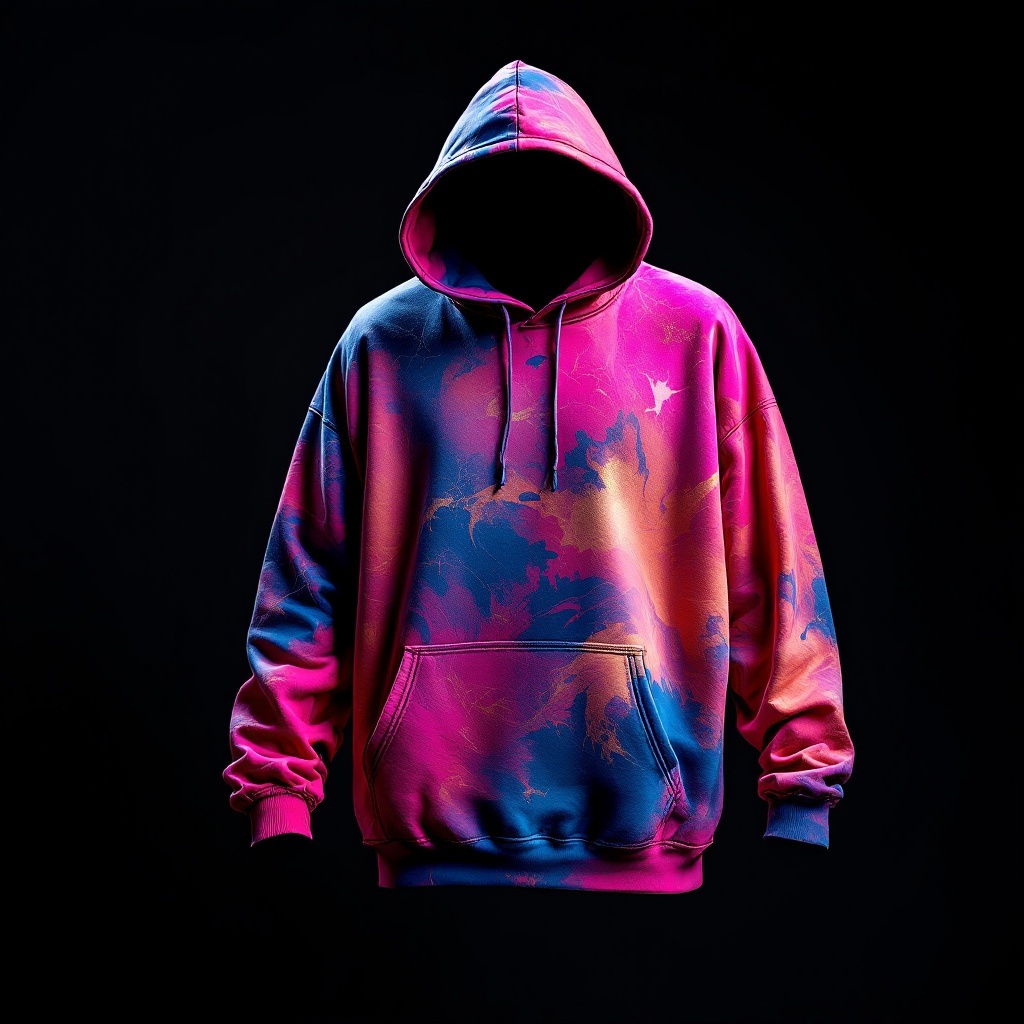
Чтобы сделать принт в Clip Studio Paint для печати на одежде, создайте холст под физический размер рисунка, сохраните редактируемый мастер в формате CLIP и экспортируйте отдельный PNG. Перед экспортом скройте слой Paper, включите передачу прозрачности и проверьте результат в окне Export Preview. Затем откройте PNG заново и сверьте пиксели, края, текст и фон. Для полной запечатки U2Y композицию нужно отдельно перенести в PSD-шаблон выбранного изделия.
Процесс подходит авторам, которые хотят создать товар со своим рисунком, но не смешивать исходник иллюстрации, мокап и файл раскладки по лекалам.
Как задать размер холста
Сначала определите размер композиции в сантиметрах. Формула перевода: пиксели = сантиметры ÷ 2,54 × dpi. Для примера 30 × 40 см при 300 dpi дают примерно 3543 × 4724 px. Увеличение маленького растра не создаёт новых деталей, поэтому размер лучше определить до чистовой отрисовки. Фактические требования всегда сверяйте с конкретным производственным заданием.
| Параметр | Пример | Где проверить |
|---|---|---|
| Физический размер | 30 × 40 см | Бриф и зона размещения |
| Разрешение | 300 dpi | Параметры документа |
| Пиксели | 3543 × 4724 px | Холст и экспортированный PNG |
| Бумажный слой | Скрыт | Шахматное поле прозрачности |
print-v04.clip — 3543 × 4724 px — 30 × 40 см — 300 dpi — Paper hidden. Свяжите в одной строке версию, пиксели, физический размер и состояние фона.Карта слоёв CLIP-мастера
| Группа | Содержимое | Контроль |
|---|---|---|
00_brief | Размер, цвет основы, заметки | Скрыта перед экспортом |
01_reference | Референсы и временные подложки | Не попадают в PNG |
02_sketch | Эскиз и построение | Скрыты лишние линии |
03_main | Главный объект и цвет | Проверены силуэт и края |
04_detail | Фактура, контур, эффекты | Читаются в целевом размере |
05_type | Надпись и резервная копия | Проверены фраза и знаки |
Paper | Фон документа | Скрыт для прозрачного PNG |
06_mockup | Пример на одежде | Экспортируется отдельно |
Пошаговый процесс в Clip Studio Paint
- Запишите бриф: изделие, физический размер, цвет основы, необходимость фона и формат передачи.
- Создайте холст: в File → New задайте рассчитанные пиксели и dpi.
- Разделите рабочие группы: не рисуйте поверх референса или мокапа в одном слое.
- Сохраните мастер: используйте формат CLIP и номер версии до объединения слоёв.
- Проверьте масштаб 1:1: оцените линии, мелкие детали и надпись в физическом размере.
- Проверьте края: временно включите светлую и тёмную подложки.
- Скройте Paper: прозрачная область должна отображаться шахматным полем.
- Скройте служебные группы: бриф, референсы, тестовые фоны и мокап.
- Выберите File → Export (Single Layer) → PNG: такой экспорт объединяет видимые слои в контрольную копию.
- Включите Export transparency: иначе прозрачные области могут стать белыми.
- Не уменьшайте вывод без причины: размер экспорта должен совпадать с утверждённым мастер-холстом.
- Проверьте Export Preview: убедитесь, что содержимое и границы верны.
- Откройте PNG заново: сверьте размер, прозрачность, текст и обрезку.
- Перенесите рисунок в шаблон U2Y: производственная раскладка остаётся отдельным файлом.
Матрица настроек экспорта PNG
| Настройка | Что выбрать | Почему проверить |
|---|---|---|
| Export transparency | Включить, если фон не печатается | Выключенная настройка заменяет прозрачность белым |
| Output size | Размер утверждённого мастера | Случайное уменьшение теряет детали |
| Export Preview | Просмотреть перед сохранением | Показывает итог объединения видимых слоёв |
| Цвет выражения | Цветной для полноцветного рисунка | Не допустить случайный серый или монохромный вывод |
| Имя файла | Версия мастера + назначение | Связывает PNG с конкретным CLIP-файлом |
Официальная справка CELSYS отдельно указывает: прозрачность сохраняют PNG и WebP, а JPEG и BMP её не передают. Для контрольного файла принта с пустым окружением выбирайте PNG; JPG оставляйте для превью на сплошном фоне.
CLIP, PNG, PSD и мокап: разные результаты
| Результат | Назначение | Главная граница |
|---|---|---|
| CLIP-мастер | Редактирование слоёв и версий | Не является производственным шаблоном |
| Прозрачный PNG | Проверка объединённого рисунка | Не хранит редактируемую структуру |
| PSD-копия | Передача слоёв в совместимый редактор | Требует проверки после открытия |
| Мокап | Показать приблизительное размещение | Не подтверждает ткань, цвет и печать |
| PSD-шаблон U2Y | Раскладка по лекалам модели | Создаётся отдельно от мастер-рисунка |
Как передать работу в U2Y
Для полной запечатки действующая инструкция U2Y использует PSD-шаблон конкретного изделия. На дату публикации фон должен быть не меньше 12 000 × 12 000 px и выходить за лекала минимум на 300 px; перед и спинка экспортируются отдельно как front.jpg и back.jpg в Adobe RGB (1998), JPEG 10/12. Эти параметры относятся к шаблону модели, а не к любому документу Clip Studio Paint.
Финальный чек-лист
- Физический размер и dpi записаны до создания холста.
- Размер в пикселях рассчитан и сверён после экспорта.
- CLIP-мастер сохранён с номером версии.
- Бриф, референсы, рисунок, текст и мокап разделены.
- Права на изображения и шрифты проверены.
- Paper и тестовые подложки скрыты.
- Export transparency включена для прозрачного PNG.
- Export Preview проверен до сохранения.
- PNG открыт заново на светлом и тёмном фоне.
- Композиция перенесена в актуальный PSD-шаблон U2Y.
Источники
- Clip Studio Official Support: прозрачный фон — Paper, шахматное поле и PNG.
- Clip Studio Paint Manual: Exporting files — форматы, Export Preview, размер и прозрачность.
- Инструкция U2Y по макету — PSD-шаблон, вылеты и экспорт сторон.
Главный вывод
В Clip Studio Paint мастер-принт строится от физического размера к редактируемому CLIP-файлу и проверенному PNG. Главная контрольная точка программы — экспорт: скрытый Paper, включённая прозрачность, сохранённый размер и просмотр результата до записи файла. Производственный шаблон U2Y остаётся следующим отдельным этапом.
Подготовьте товар со своим рисунком
Создайте аккаунт, загрузите собственную работу и перенесите утверждённую композицию в актуальный шаблон модели.
Создать аккаунт