
Как сделать принт в Photopea для печати на одежде
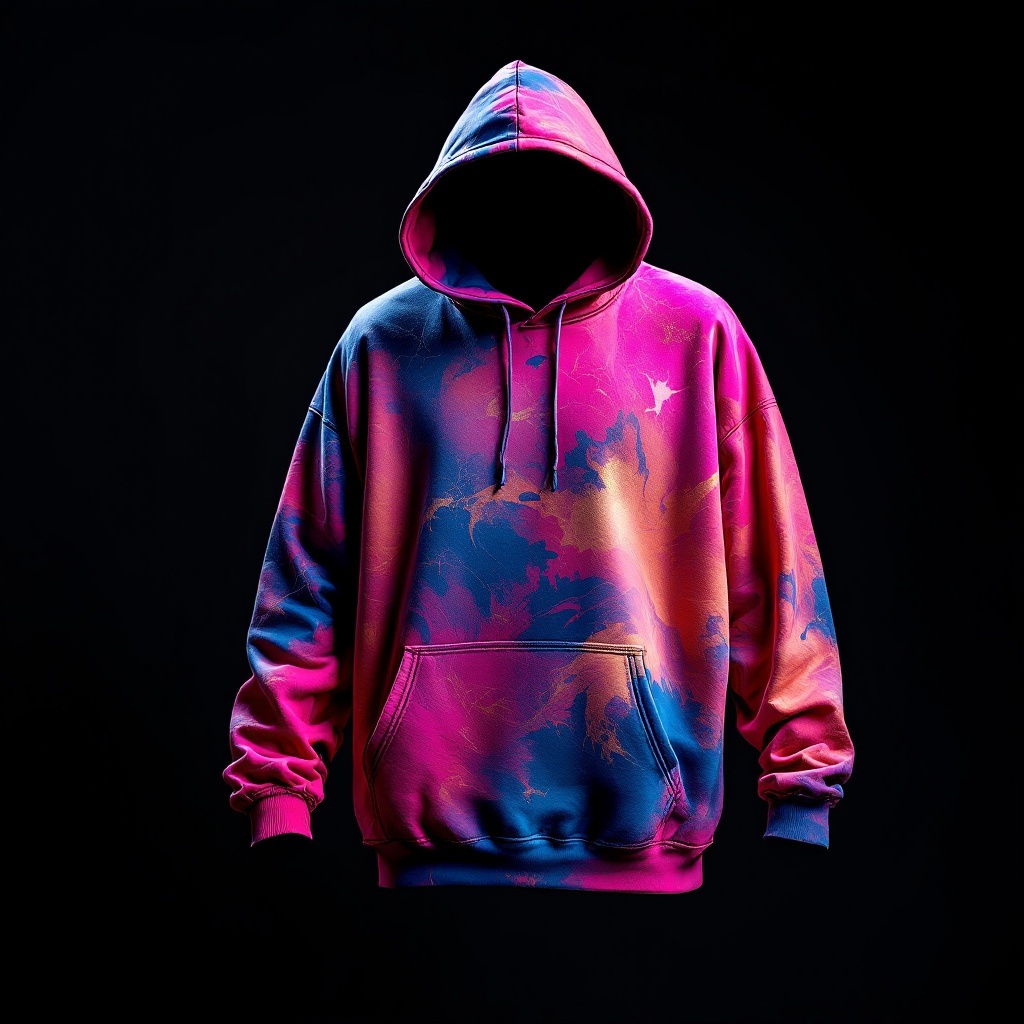
Чтобы сделать принт в Photopea для печати на одежде, создайте документ нужного размера в пикселях, разложите элементы по слоям и сохраните редактируемый PSD-мастер. Затем экспортируйте сам рисунок в PNG, заново откройте файл и проверьте прозрачность, края, текст и размер. Для полной запечатки U2Y самостоятельный PSD или PNG не заменяет шаблон модели: готовую композицию нужно перенести на лекала выбранного изделия.
Так платформа U2Y для авторов становится следующим этапом после подготовки мастер-принта, а браузерный проект, мокап и производственный файл остаются разными объектами.
Сначала разделите четыре файла
| Файл | Задача | Что в нём должно быть | Что не должно быть |
|---|---|---|---|
brief.txt | Зафиксировать задание | Размер, фон, цвет основы, версия | Непроверенные обещания о результате печати |
photopea-master-v03.psd | Сохранить источник правок | Слои, группы, текст, маски | Единственная копия без резервной версии |
photopea-check-v03.png | Проверить внешний вид | Точные пиксели и нужная прозрачность | Мокап футболки вокруг принта |
| PSD-шаблон U2Y | Разместить дизайн на изделии | Композиция на лекалах конкретной модели | Служебные слои мастер-принта |
Как рассчитать размер документа
Photopea хранит документ в пикселях и позволяет менять размер изображения и DPI через Image → Image Size. Для планового размера используйте формулу: пиксели = сантиметры ÷ 2,54 × ppi. Например, 30 × 40 см при 300 ppi — это примерно 3543 × 4724 px. Значение 300 ppi здесь является примером расчёта, а не универсальным требованием для любой технологии.
| Параметр | Пример | Контроль |
|---|---|---|
| Физический размер | 30 × 40 см | Записан в брифе до создания документа |
| Разрешение | 300 ppi | Согласовано с задачей, а не выбрано по привычке |
| Пиксели | 3543 × 4724 px | Сверены в Image Size и после экспорта |
| Фон | Прозрачный | Подтверждён в повторно открытом PNG |
Карта слоёв PSD-мастера
| Группа | Содержимое | Проверка |
|---|---|---|
00_brief | Размер, версия, заметки | Скрыта перед экспортом |
01_reference | Референсы и тестовые фоны | Не попадают в границы принта |
02_main | Главный объект | Масштаб и края проверены |
03_support | Поддержка, фактуры, детали | Не спорят с главным объектом |
04_type | Редактируемый текст | Фраза, знаки и переносы вычитаны |
05_mockup | Отдельная визуализация | Скрыта в контрольном PNG |
Официальная справка Photopea описывает PSD как основной формат документа: он сохраняет структуру для будущих правок. PNG и JPG являются однослойными растровыми копиями. Поэтому экспорт нельзя использовать как единственный исходник, особенно если в принте есть редактируемый текст или маски.
Пошаговый процесс в Photopea
- Запишите задачу: физический размер, ppi, цвет основы, наличие фона и целевой вид композиции.
- Создайте документ: задайте рассчитанные ширину и высоту в пикселях; не начинайте с произвольного экрана.
- Проверьте прозрачность: если фон не должен печататься, документ должен показывать прозрачное окружение.
- Добавьте исходники: размещайте изображения отдельными слоями и не увеличивайте маленький растр в надежде получить новые детали.
- Соберите группы: отделите служебные материалы, главный объект, поддержку, текст и мокап.
- Сохраните PSD-мастер: используйте File → Save as PSD и понятное имя версии.
- Проверьте масштаб 1:1: оцените края, фактуры, толщину линий и читаемость текста.
- Испытайте светлый и тёмный фон: временно включите подложки, чтобы найти ореолы и пропавшие детали.
- Скройте служебные группы: бриф, референсы, тестовые подложки и мокап.
- Экспортируйте PNG: используйте File → Export As → PNG и сверьте итоговый размер.
- Откройте PNG отдельно: проверьте пиксели, прозрачность, текст, края и обрезку.
- Перенесите утверждённую композицию в шаблон U2Y: самостоятельный PSD-мастер остаётся источником, а шаблон — производственной копией.
PSD, PNG, JPG или мокап: матрица выбора
| Результат | Для чего нужен | Что проверить | Главная граница |
|---|---|---|---|
| PSD-мастер Photopea | Правки и версии | Слои, текст, маски, размер | Не равен шаблону конкретного изделия |
| Прозрачный PNG | Контроль самого принта | Пиксели, альфа-канал, края | Не сохраняет редактируемую структуру PSD |
| JPG | Превью на сплошном фоне | Сжатие и отсутствие случайной обрезки | Не поддерживает прозрачное окружение |
| Мокап | Показать приблизительное размещение | Масштаб и положение рисунка | Не подтверждает ткань, цвет и производственный результат |
Как не потерять мастер в браузерном процессе
Не оставляйте утверждённую работу только в открытой вкладке. После создания структуры сохраните PSD на устройство, а после значимых правок — новую версию. Экспортируйте PNG отдельно и сверяйте его с PSD. Такой порядок следует из разделения форматов в официальной справке Photopea: PSD хранит документ с дополнительной информацией, а PNG и JPG предназначены для выдачи однослойного результата.
| Момент | Действие | Результат |
|---|---|---|
| Создана структура | Сохранить v01.psd | Есть исходная точка |
| Утверждена композиция | Сохранить v02.psd | Правки отделены от черновика |
| Проверен текст | Сохранить v03.psd | Есть финальный редактируемый мастер |
| Сделан экспорт | Открыть v03.png отдельно | Подтверждены пиксели и прозрачность |
Как передать работу в U2Y
Для полной запечатки действующая инструкция U2Y использует PSD-шаблон конкретного изделия. На дату публикации фон должен быть не меньше 12 000 × 12 000 px и выходить за лекала минимум на 300 px; перед и спинка экспортируются отдельно как front.jpg и back.jpg в Adobe RGB (1998), JPEG 10/12. Эти параметры относятся к финальному шаблону модели, а не к любому документу Photopea.
Финальный чек-лист
- Физический размер и ppi зафиксированы в брифе.
- Пиксели рассчитаны и сверены в Image Size.
- PSD-мастер сохранён локально с номером версии.
- Служебные материалы, рисунок, текст и мокап разделены.
- Права на изображения и шрифты проверены.
- Края проверены на светлом и тёмном фоне.
- Прозрачный PNG открыт заново и сверен с PSD.
- Мокап не попал в файл самого принта.
- PSD, PNG и производственный шаблон имеют разные имена.
- Композиция перенесена в актуальный PSD-шаблон U2Y.
Источники
- Photopea Learn: размер изображения и DPI.
- Photopea Learn: слои и группы.
- Photopea Learn: PSD, сохранение и экспорт.
- Инструкция U2Y по макету — PSD-шаблон, вылеты и экспорт.
Главный вывод
Photopea подходит для подготовки растрового мастер-принта, если документ рассчитан заранее, слои сохранены в PSD, а прозрачный PNG проверен после экспорта. Отдельные имена и версии для мастера, контрольной копии, мокапа и шаблона U2Y не дают этим файлам подменять друг друга.
Перенесите мастер на изделие
Создайте аккаунт, загрузите собственную работу и соберите производственную копию в актуальном шаблоне модели.
Создать аккаунт