Как сделать принт из фотографии для футболки
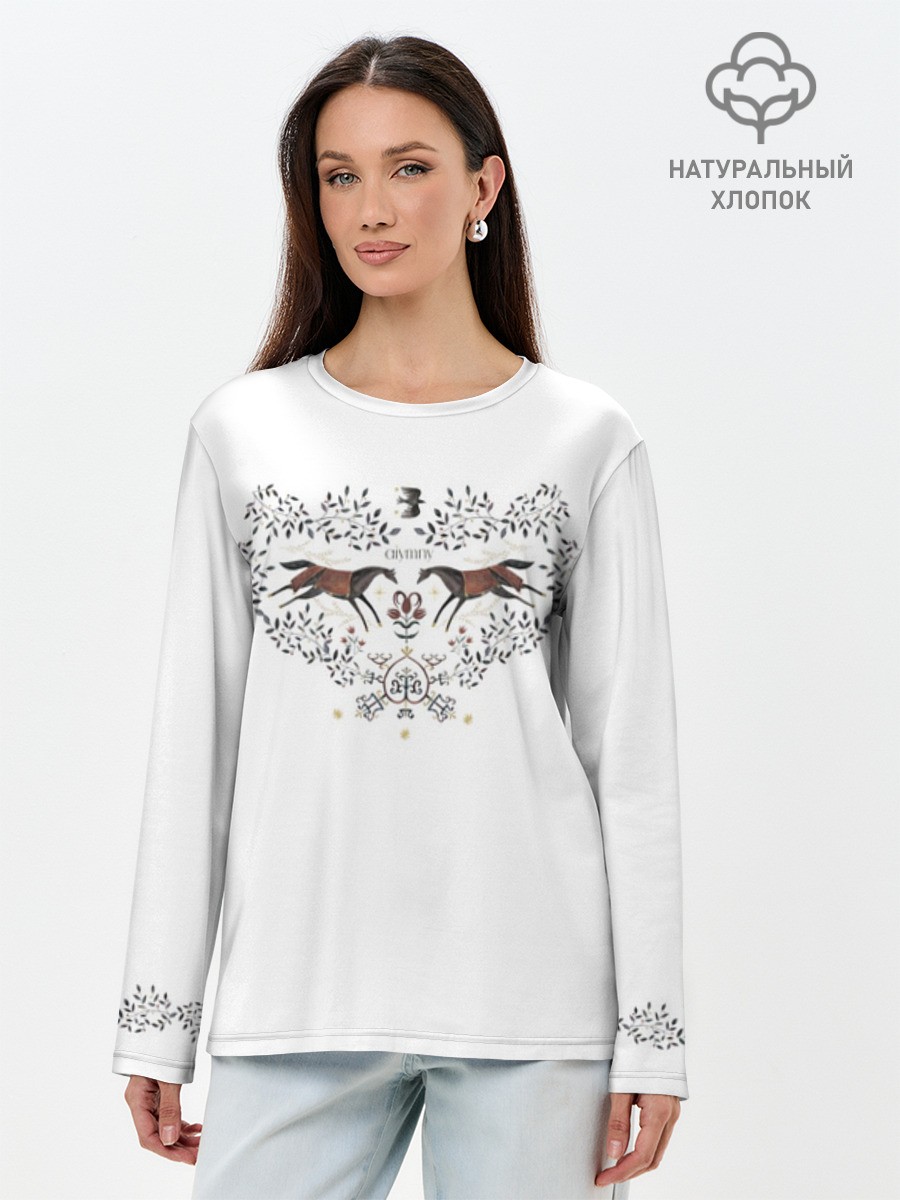
Чтобы сделать принт из фотографии для футболки, возьмите снимок с понятными правами, выберите один формат — прямоугольный кадр, объект без фона или графически переработанный постер, — затем кадрируйте под форму принта, настройте тон, рассчитайте доступный физический размер по реальным пикселям и проверьте композицию на макете 1:1. Сохраните редактируемый мастер отдельно, а экспорт делайте только по актуальным требованиям выбранного изделия. Изменение числа ppi без новых деталей не улучшает маленький исходник.
Готовый исходник можно использовать в процессе создания товара со своим рисунком в U2Y. Сначала получите самостоятельную композицию из фото; размещение в производственном шаблоне и проверка конкретного изделия — следующий, отдельный этап.
Какой формат фотопринта выбрать
Формат выбирают до ретуши: он определяет, какие края, фон и детали вообще нужны. Не вырезайте объект автоматически — ровная рамка может быть частью замысла, а сложный силуэт иногда лучше оставить внутри кадра.
| Формат | Когда подходит | Что подготовить | Главный риск |
|---|---|---|---|
| Прямоугольный кадр | Важны среда, свет и границы фотографии | Точное соотношение сторон, осознанные поля или рамка | Случайный «фотопрямоугольник» без связи с вещью |
| Объект без фона | Есть ясный силуэт и фон не несёт смысла | Чистая маска, сохранённые волосы, дым и полупрозрачные края | Белый ореол и рваный контур |
| Графический постер | Фото становится основой новой композиции | Кадр, тональные поля, типографика или собственная графика | Эффекты скрывают главный образ |
Пошаговый процесс от снимка до принта
- Проверьте исходник и права. Сохраните оригинал отдельно. Запишите автора фотографии, источник файла и основание коммерческого использования; для чужого снимка одного указания имени недостаточно.
- Определите главный образ. Выберите, что должно считываться первым: лицо, предмет, жест, силуэт или пространство. Всё остальное оценивайте по тому, помогает ли оно этому образу.
- Выберите формат. Сравните прямоугольный кадр, вырезанный объект и постер на трёх маленьких эскизах. Не доводите один вариант до чистовика до сравнения.
- Кадрируйте под форму. Учитывайте предполагаемую ширину и высоту зоны. Не отрезайте важные элементы только ради стандартного отношения сторон.
- Настройте тон. Проверьте светлые и тёмные участки отдельно. Детали не должны исчезать из-за чрезмерного контраста, а фон — спорить с главным объектом.
- Отделите фон, если это нужно композиции. Работайте маской или на отдельном слое, чтобы вернуть детали края. Смотрите результат и на светлом, и на тёмном временном фоне.
- Зафиксируйте физический размер. Считайте плотность по ширине и высоте готового принта, а не по масштабу просмотра на экране.
- Соберите мастер. Сохраните слои, маски и текст редактируемыми. Отдельно создайте экспорт под актуальный шаблон выбранного изделия.
- Проверьте три представления. Посмотрите миниатюру, макет в размере 1:1 и мокап на вещи. Для фактического результата цвета и материала нужен физический образец.
Как рассчитать, хватит ли пикселей
Базовая формула: пиксели = размер в сантиметрах ÷ 2,54 × ppi. Обратная проверка: доступный размер в сантиметрах = пиксели ÷ ppi × 2,54. Значение ppi берут из актуальной спецификации выбранного производства; это не универсальное число для всех способов печати.
Например, файл шириной 3600 пикселей при расчётной плотности 300 ppi даёт ширину около 30,5 см: 3600 ÷ 300 × 2,54. При 200 ppi тот же файл даст около 45,7 см, но решение о допустимой плотности принимает конкретный производственный процесс. Связь пикселей, физического размера и разрешения описана в официальном руководстве Adobe.
| Проверка | Что сделать | Сигнал вернуться к исходнику |
|---|---|---|
| Миниатюра | Уменьшить композицию до размера карточки | Главный объект исчезает или смешивается с фоном |
| Оттенки серого | Временно убрать цвет | Все элементы имеют одинаковый тональный вес |
| Край объекта | Посмотреть на светлом и тёмном фоне | Виден ореол, лестница пикселей или потерянные детали |
| Размер 1:1 | Проверить текстуру и резкость при целевой ширине | Лица и значимые детали распадаются на пиксели |
| Мокап | Оценить положение на форме одежды | Сюжет упирается в шов или теряет баланс |
| Образец | Проверить фактический материал и печать | Результат не совпадает с задачей, хотя мокап выглядел убедительно |
Что не стоит исправлять фильтрами
- Смазанный главный объект. Резкость не восстанавливает детали, которых нет в исходнике.
- Случайный свет. Жёсткое осветление может проявить шум и ореолы, но не создаёт ровного освещения.
- Неудачную позу или перекрытие. Если важная часть объекта закрыта, сначала ищите другой кадр.
- Непонятные права. Цветокоррекция не превращает найденную в интернете фотографию в собственную работу.
- Отсутствие композиции. Набор эффектов не заменяет решение о главном и второстепенном.
Как передать фотопринт в производство U2Y
Не переносите требования одного изделия на все товары. После подготовки фото откройте актуальный шаблон выбранной модели и проверьте формат экспорта, размеры, цветовой профиль, безопасные зоны и вылеты именно для неё. Для изделий с полной запечаткой используйте отдельную инструкцию U2Y по подготовке макета; она начинается там, где эта статья заканчивается.
Затем сгенерируйте эскизы в личном кабинете и сравните их с мастер-композицией. Эскиз помогает заметить положение изображения относительно формы и швов, но не подтверждает фактический цвет, фактуру или результат печати — это проверяет физический образец.
Финальный чек-лист
- Понятны автор снимка, источник и право коммерческого использования.
- Выбран один формат: кадр, объект без фона или графический постер.
- Главный образ считывается в миниатюре без пояснения.
- Кадрирование соответствует форме будущего принта.
- Край вырезанного объекта проверен на светлом и тёмном фоне.
- Физический размер рассчитан по реальным пикселям.
- Мастер со слоями сохранён отдельно от экспорта.
- Экспорт соответствует актуальному шаблону выбранного изделия.
- Композиция проверена в размере 1:1 и на мокапе.
- Мокап не выдан за доказательство результата печати.
Главный вывод
Фотопринт начинается не с фильтра, а с выбора роли снимка. Сначала решите, нужен ли цельный кадр, изолированный объект или постер; затем проверьте права, композицию, реальные пиксели и требования выбранного шаблона. Такой порядок сохраняет редактируемый исходник и отделяет художественное решение от производственной проверки.
Проверьте фотопринт на выбранной модели
Создайте аккаунт, загрузите подготовленную работу и соберите первый товар без искусственной срочности.
Создать аккаунт