
Как сделать принт в FireAlpaca для печати на одежде
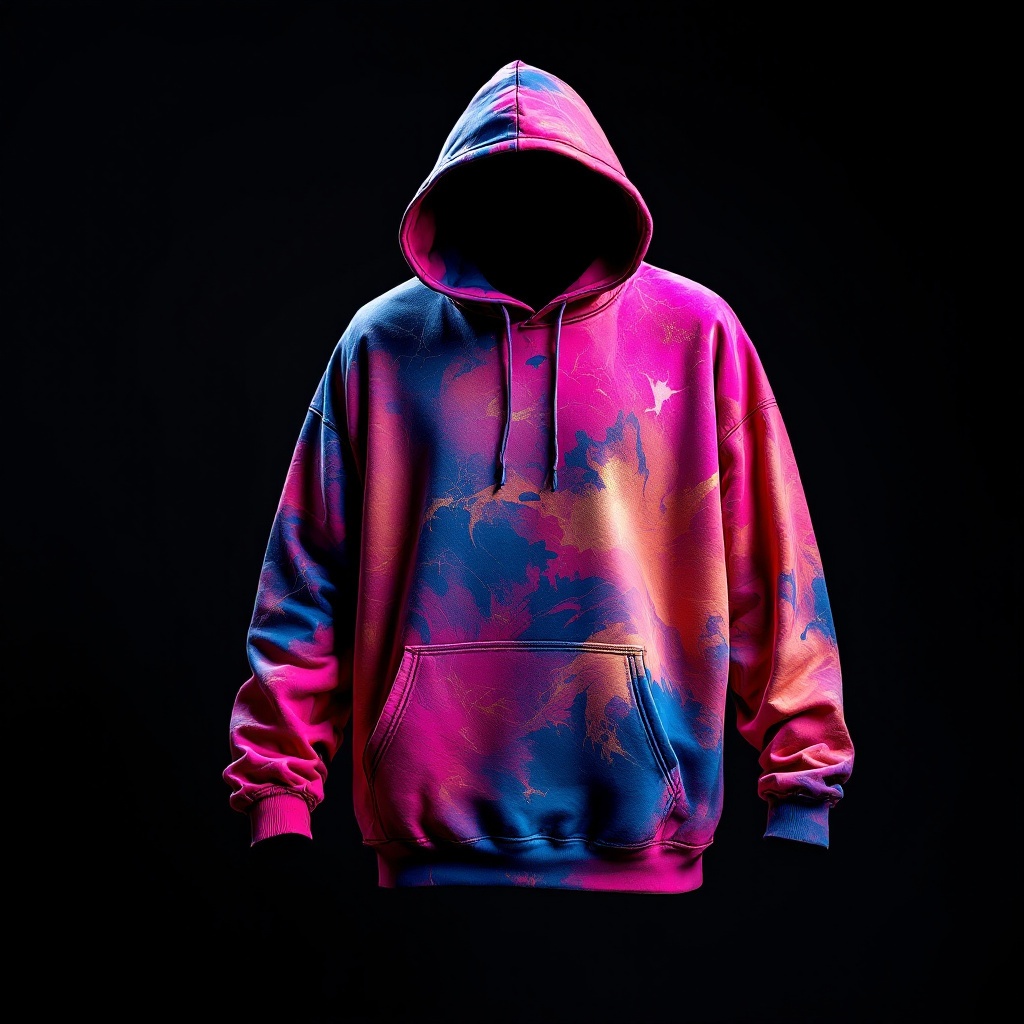
Чтобы сделать принт в FireAlpaca для футболки, сначала рассчитайте холст в пикселях по реальному размеру, рисуйте на прозрачном фоне и держите контур, цвет, текст и временную подложку на отдельных слоях. Сохраните редактируемый мастер в MDP, затем отдельно экспортируйте прозрачный PNG и откройте его заново. Проверьте размер, фон, края и текст; мокап и PNG не заменяют производственный шаблон изделия.
Этот процесс подходит для создания товара со своим рисунком: FireAlpaca остаётся редактором иллюстрации, а раскладка по лекалам выполняется в актуальном шаблоне U2Y.
Рассчитайте холст в пикселях
Официальный урок FireAlpaca начинает новый документ с File → New и полей Width и Height. Если производство сообщает физический размер и разрешение, переведите их в пиксели: пиксели = сантиметры ÷ 2,54 × ppi. Например, 25 × 35 см при 300 ppi — примерно 2953 × 4134 px. Это расчётный пример, а не обещание, что одни и те же параметры подходят каждому изделию.
| Параметр | Пример | Что проверить |
|---|---|---|
| Физический размер | 25 × 35 см | Соответствует зоне выбранной модели |
| Разрешение расчёта | 300 ppi | Указано в задании производства |
| Холст | 2953 × 4134 px | Совпадает в MDP и PNG |
| Фон | Прозрачный | Нет скрытой белой подложки |
25 ÷ 2,54 × 300 ≈ 2953, 35 ÷ 2,54 × 300 ≈ 4134. Если исходник меньше, простое увеличение холста не добавит деталей в рисунок.Не рисуйте контрольный фон в мастер-слое
Шахматная сетка FireAlpaca обозначает прозрачные пиксели. Чтобы оценить светлый принт на светлой ткани или тёмный принт на тёмной ткани, добавьте временную подложку отдельным нижним слоем. Назовите её, например, TEST_BG_NOT_EXPORT, заблокируйте и скройте перед экспортом. Так контрольный цвет не станет частью PNG случайно.
Полупрозрачные кисти и фактуры проверяйте на двух контрастных фонах. На одном фоне светлый ореол или слабые пиксели могут быть незаметны.
Карта файлов FireAlpaca
| Файл | Роль | Ограничение |
|---|---|---|
| MDP | Основной редактируемый мастер FireAlpaca | Не предназначен для просмотра в любом приложении |
| Прозрачный PNG | Контроль сведённого растра и прозрачности | Не сохраняет рабочие слои |
| PSD-копия | Обменная версия со слоями, если она нужна следующему этапу | Некоторые особенности FireAlpaca могут не сохраниться |
| JPEG на фоне | Быстрое согласование внешнего вида | Не сохраняет прозрачность и не является мастером |
| PSD-шаблон U2Y | Раскладка по лекалам конкретной модели | Не заменяется файлом MDP или мокапом |
Официальная справка FireAlpaca рекомендует MDP, когда нужно сохранить текст, слои и сведения о разрешении. PNG сохраняет прозрачный фон, но сводит рабочую структуру. PSD может сохранить слои для обмена, однако сама справка предупреждает об ограничениях совместимости отдельных функций.
Воспроизводимый процесс
- Запишите требования: изделие, физический размер, разрешение, фон и формат передачи.
- Рассчитайте пиксели: создайте документ через File → New с нужными Width и Height.
- Организуйте слои: отделите контур, цвет, тени, текст и тестовый фон.
- Назовите версии: используйте дату или номер, например
print_v03.mdp. - Проверьте источники: сохраните подтверждение прав на изображения, кисти и шрифты.
- Контролируйте края: не оставляйте случайные пиксели за пределами композиции.
- Вычитайте текст: проверьте кириллицу, регистр и переносы до сведения.
- Сохраните MDP: не сводите единственную редактируемую версию.
- Скройте тестовый фон: убедитесь, что видна шахматная сетка.
- Сохраните копию PNG: не перезаписывайте MDP.
- Откройте PNG заново: проверьте его на светлом и тёмном фоне.
- Перенесите композицию: используйте актуальный шаблон модели U2Y.
Матрица проверки PNG
| Проверка | Действие | Ошибка |
|---|---|---|
| Размер | Сверить свойства PNG с MDP | Файл уменьшен или обрезан |
| Прозрачность | Положить PNG на белый и тёмный фон | Белая подложка или светлый ореол |
| Края | Осмотреть при 100% и увеличении | Случайные точки или обрезанные мазки |
| Текст | Сверить с утверждённой строкой | Опечатка или новый перенос |
| Версия | Сопоставить имена MDP и PNG | Экспорт сделан из старого мастера |
Как передать композицию в U2Y
Для полной запечатки действующая инструкция U2Y использует PSD-шаблон конкретного изделия. После утверждения иллюстрации перенесите композицию из MDP или проверенной обменной копии, затем заново сверьте лекала, вылеты, безопасные зоны и экспорт сторон. Не считайте PSD-копию FireAlpaca автоматически готовым шаблоном производства.
Финальный чек-лист
- Холст рассчитан по физическому размеру и заданному ppi.
- Контур, цвет, текст и временный фон разделены.
- Права на исходники, кисти и шрифты проверены.
- Редактируемый мастер сохранён в MDP.
- Тестовый фон скрыт перед экспортом.
- PNG открыт заново и проверен на двух фонах.
- Размер, края, текст и версия совпадают с MDP.
- Мокап отделён от файла принта.
- Композиция перенесена в актуальный шаблон U2Y.
Источники
- FireAlpacaHUB: Create a canvas — создание нового холста и Width/Height.
- FireAlpacaHUB: Files in different formats — MDP, PNG, JPEG, BMP и PSD.
- Инструкция U2Y по макету — производственный PSD-шаблон и проверка раскладки.
Главный вывод
Принт в FireAlpaca готов к следующему этапу, когда сохранён слоистый MDP, а прозрачный PNG той же версии заново открыт и проверен. Производственная раскладка выполняется отдельно в шаблоне изделия.
Перенесите проверенный рисунок на вещь
Создайте аккаунт, загрузите собственный рисунок и соберите товар без закупки тиража.
Создать аккаунт