
Как сделать принт в MyPaint для печати на одежде
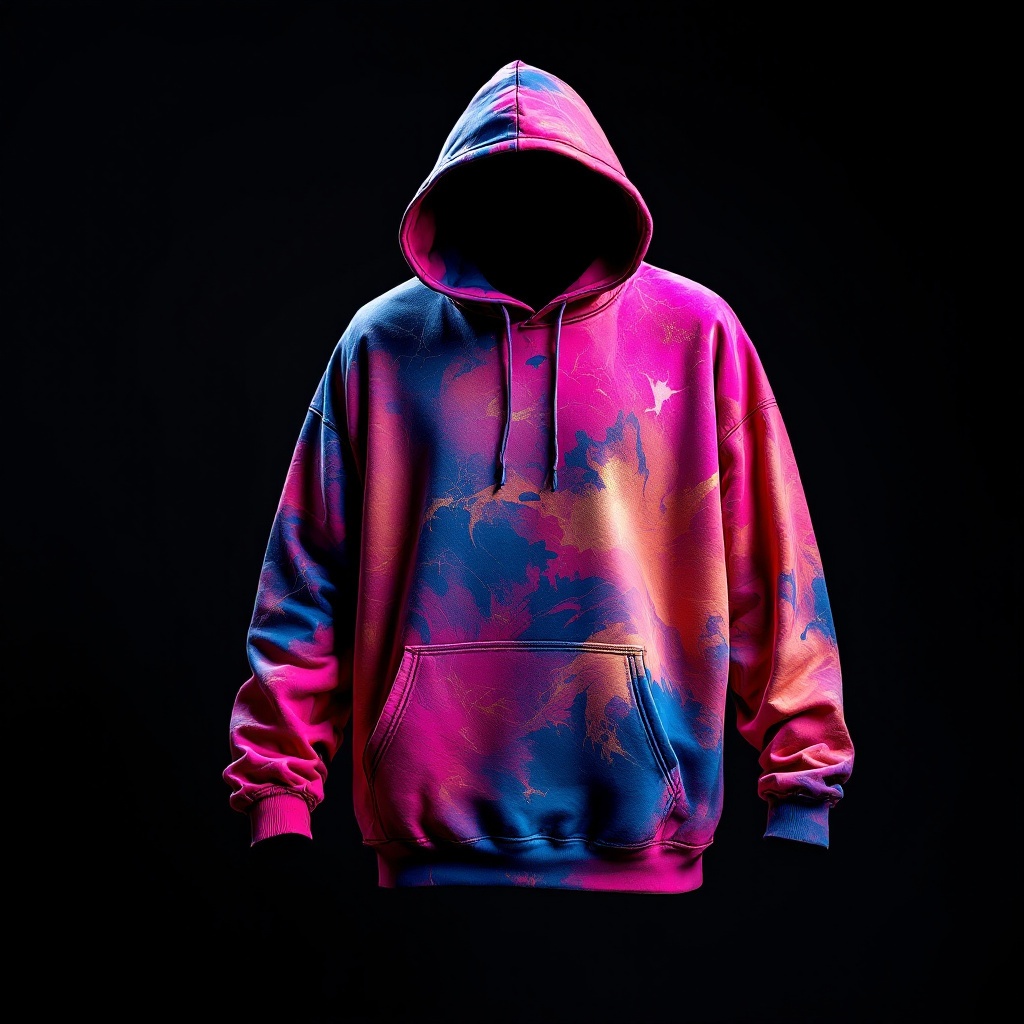
Чтобы сделать принт в MyPaint для футболки, рассчитайте нужный размер в пикселях, ограничьте бесконечный холст рамкой, рисуйте на отдельных слоях и сохраните редактируемый мастер в ORA. Затем экспортируйте отдельный PNG с альфа-каналом и откройте его заново. Проверьте границы рамки, размер, прозрачность и края: PNG подтверждает рисунок, но не заменяет мокап, физический образец или производственный шаблон.
Процесс подходит для платформы U2Y для авторов: MyPaint используется для иллюстрации, а финальная раскладка по лекалам выполняется отдельно в актуальном шаблоне изделия.
Рассчитайте холст в пикселях
MyPaint использует бесконечный холст, поэтому видимая область экрана сама по себе не задаёт границы печатного файла. Сначала переведите физический размер в пиксели: пиксели = сантиметры ÷ 2,54 × ppi. Например, 28 × 35 см при 300 ppi — примерно 3307 × 4134 px. Это контрольный пример; реальные параметры зависят от задания и выбранной модели.
| Параметр | Пример | Что проверить |
|---|---|---|
| Физический размер | 28 × 35 см | Соответствует зоне выбранного изделия |
| Разрешение расчёта | 300 ppi | Взято из задания, а не выбрано наугад |
| Рамка | 3307 × 4134 px | Не сдвинута после утверждения композиции |
| Фон | Прозрачный | Контрольная подложка не попадает в PNG |
28 ÷ 2,54 × 300 ≈ 3307, 35 ÷ 2,54 × 300 ≈ 4134. Если исходник меньше, простое увеличение рамки не добавит деталей в рисунок.Зафиксируйте рамку бесконечного холста
Официальное описание MyPaint называет бесконечный холст одной из основных возможностей. Для свободного рисования это удобно, но экспорт принта должен иметь предсказуемые границы. Установите рамку документа по рассчитанным Width и Height, расположите композицию внутри неё и не меняйте рамку случайно перед экспортом.
Временный цвет ткани держите отдельным нижним слоем с понятным именем, например TEST_BG_NOT_EXPORT. Скройте его перед сохранением прозрачного PNG. Полупрозрачные кисти проверяйте на светлой и тёмной подложке: на одном фоне слабые пиксели и ореолы могут быть незаметны.
Карта файлов MyPaint
| Файл | Роль | Ограничение |
|---|---|---|
| ORA | Редактируемый мастер со слоями | Нужно хранить отдельно от сведённого экспорта |
| PNG с альфа-каналом | Контроль композиции и прозрачности | Не сохраняет рабочую структуру слоёв |
| PNG на фоне | Проверка светлого или тёмного варианта | Цвет фона становится частью изображения |
| JPEG | Быстрое превью без прозрачности | Не подходит для проверки альфа-канала |
| PSD-шаблон U2Y | Раскладка по лекалам модели | Не заменяется ORA или PNG |
Официальное руководство MyPaint рекомендует хранить рабочую копию в OpenRaster: ORA сохраняет слои, а PNG и JPEG — нет. PNG поддерживает альфа-канал, но название варианта экспорта может отличаться между сборками. Выбирайте вариант с прозрачностью и проверяйте именно скачанный файл.
Воспроизводимый процесс
- Запишите требования: изделие, физический размер, разрешение, фон и формат передачи.
- Рассчитайте пиксели: переведите ширину и высоту из сантиметров.
- Поставьте рамку: задайте рассчитанные границы на бесконечном холсте.
- Разделите слои: держите эскиз, контур, цвет, детали и тестовый фон отдельно.
- Проверьте источники: сохраните подтверждение прав на изображения, кисти и шрифты.
- Назовите версию: например,
print_v03.ora. - Осмотрите края: уберите случайные мазки внутри и за границей рамки.
- Сохраните ORA: не сводите единственную редактируемую копию.
- Скройте тестовый фон: прозрачность должна остаться частью результата.
- Экспортируйте PNG: выберите вариант с альфа-каналом.
- Откройте PNG заново: проверьте размер и два контрастных фона.
- Перенесите композицию: используйте актуальный шаблон модели U2Y.
Матрица проверки PNG
| Проверка | Действие | Ошибка |
|---|---|---|
| Рамка | Сверить границы ORA и PNG | Композиция сдвинута или обрезана |
| Размер | Проверить свойства PNG | Экспорт меньше расчётного холста |
| Прозрачность | Положить PNG на белый и тёмный фон | Подложка, светлый ореол или слабые пиксели |
| Края | Осмотреть при 100% и увеличении | Случайные мазки или обрезанные детали |
| Версия | Сопоставить имена ORA и PNG | Экспорт сделан из старого мастера |
Как передать композицию в U2Y
Для полной запечатки действующая инструкция U2Y использует PSD-шаблон конкретного изделия. После утверждения иллюстрации перенесите композицию из ORA через проверенный PNG или другую согласованную копию, затем заново сверьте лекала, вылеты, безопасные зоны и экспорт сторон. Не считайте ORA или PNG автоматически готовым шаблоном производства.
Финальный чек-лист
- Холст рассчитан по физическому размеру и заданному ppi.
- Рамка установлена и не сдвинута перед экспортом.
- Эскиз, контур, цвет и тестовый фон разделены.
- Права на исходники, кисти и шрифты проверены.
- Редактируемый мастер сохранён в ORA.
- Тестовый фон скрыт перед экспортом.
- PNG открыт заново и проверен на двух фонах.
- Размер, границы, края и версия совпадают с ORA.
- Композиция перенесена в актуальный шаблон U2Y.
Источники
- MyPaint: официальный репозиторий — бесконечный холст, слои и актуальная стабильная версия.
- MyPaint: official manual — ORA как рабочая копия, PNG и JPEG; названия команд в новых сборках могут отличаться.
- Инструкция U2Y по макету — производственный PSD-шаблон и проверка раскладки.
Главный вывод
Принт в MyPaint готов к следующему этапу, когда рамка зафиксирована, слоистый ORA сохранён, а PNG с прозрачностью заново открыт и проверен. Производственная раскладка выполняется отдельно в шаблоне изделия.
Перенесите проверенный рисунок на вещь
Создайте аккаунт, загрузите собственный рисунок и соберите товар без закупки тиража.
Создать аккаунт