
Как сделать принт в MediBang Paint для печати на одежде
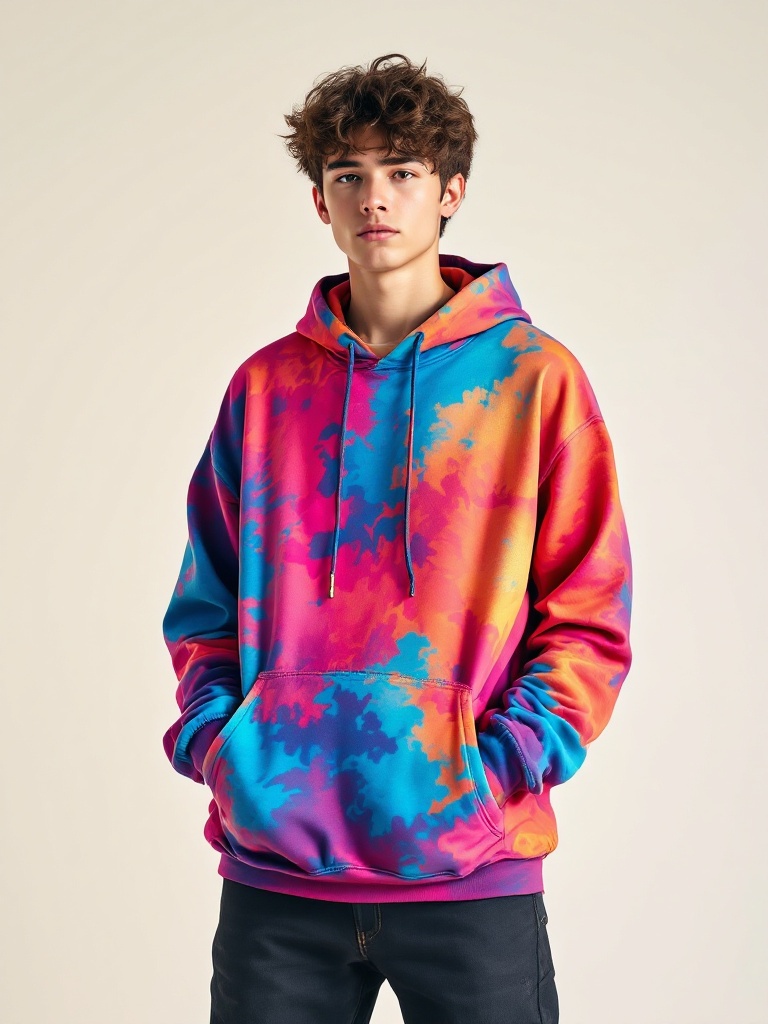
Чтобы сделать принт в MediBang Paint для печати на одежде, создайте стандартный холст в нужном физическом размере и согласованном разрешении, выберите прозрачный фон и разделите рисунок по слоям. Сохраните редактируемый MDP-мастер, отдельно экспортируйте «Прозрачный PNG» и откройте его заново для проверки размеров, фона, краёв и текста. Для полной запечатки U2Y готовую композицию затем переносят в PSD-шаблон конкретного изделия.
Так рисунок можно подготовить для создания товара со своим рисунком, не смешивая мастер иллюстрации, файл проверки и производственную раскладку.
Как рассчитать холст MediBang Paint
Сначала запишите размер рисунка в сантиметрах. Формула для растра: пиксели = сантиметры ÷ 2,54 × ppi. Например, 30 × 40 см при 300 ppi — примерно 3543 × 4724 px. Это расчётный пример, а не универсальное требование печати: размер и разрешение нужно согласовать для выбранного изделия. В окне «Файл → Новый» MediBang позволяет задать ширину и высоту в сантиметрах, дюймах или пикселях, выбрать разрешение и прозрачный фон.
| Параметр | Пример записи | Что проверить |
|---|---|---|
| Физический размер | 30 × 40 см | Соответствует задаче, а не размеру экрана |
| Разрешение примера | 300 ppi | Согласовано до рисования |
| Расчётный холст | 3543 × 4724 px | Не уменьшен при экспорте |
| Фон | Прозрачный | Не заменён белым слоем |
medibang-print-v04.mdp — 30 × 40 см — 300 ppi — 3543 × 4724 px — transparent. Используйте одинаковый номер версии в MDP и контрольном PNG.Карта MDP-мастера
| Слой или группа | Содержимое | Перед PNG |
|---|---|---|
00_brief | Размер, цвет основы, версия | Скрыть |
01_reference | Референсы и временные подложки | Скрыть |
02_sketch | Эскиз и построение | Убрать лишние линии |
03_color | Основные цветовые формы | Проверить края |
04_detail | Контур, фактура и эффекты | Проверить в целевом размере |
05_type | Текст и резервная копия | Вычитать посимвольно |
06_test_bg | Светлая и тёмная подложки | Скрыть |
07_mockup | Пример размещения на одежде | Экспортировать отдельно |
Пошаговый процесс в MediBang Paint
- Запишите бриф: изделие, физический размер рисунка, цвет основы, фон и ожидаемый формат.
- Создайте стандартный холст: откройте «Файл → Новый», задайте размер, единицы и согласованное разрешение.
- Выберите прозрачный фон: не используйте белую заливку как замену прозрачности.
- Разделите слои: бриф, референсы, эскиз, цвет, детали, текст и мокап должны редактироваться независимо.
- Сохраните MDP-мастер: формат MediBang Paint сохраняет слои; присвойте версии номер до объединения и экспорта.
- Проверьте целевой масштаб: оцените линии, фактуру и текст в предполагаемом физическом размере, а не только при увеличении.
- Испытайте края: включите временную светлую, затем тёмную подложку и найдите ореолы или пропавшие детали.
- Скройте служебные слои: бриф, референсы, тестовые фоны и мокап не должны попасть в контрольный файл.
- Экспортируйте именно «Прозрачный PNG»: вариант 24-bit PNG в текущей справке сохраняется с белым фоном.
- Откройте PNG отдельно: сверьте пиксели, прозрачность, края, текст, обрезку и номер версии.
- Перенесите рисунок в шаблон U2Y: раскладка по лекалам остаётся отдельным этапом.
Матрица файлов MediBang Paint
| Файл | Назначение | Что сохраняется | Граница |
|---|---|---|---|
| MDP-мастер | Правки и версии | Слои MediBang | Не раскладка по лекалам |
| Прозрачный PNG | Контроль собранного рисунка | Пиксели и прозрачность без слоёв | Не редактируемый мастер |
| PSD-копия | Передача слоёв в другой редактор | Требует проверки после открытия | Не становится шаблоном U2Y автоматически |
| Мокап | Примерное размещение | Визуализация | Не подтверждает ткань, цвет и печать |
| PSD-шаблон U2Y | Раскладка по лекалам модели | Композиция, вылеты и стороны | Создаётся отдельно от MDP-мастера |
Справка MediBang различает MDP, который сохраняет информацию о слоях, и PNG, где слоёв уже нет. Поэтому не заменяйте рабочий мастер экспортом. Если передаёте PSD-копию, откройте её заново в целевом редакторе и проверьте структуру и эффекты.
Как передать работу в U2Y
Для полной запечатки действующая инструкция U2Y использует PSD-шаблон конкретного изделия. На дату публикации фон должен быть не меньше 12 000 × 12 000 px и выходить за лекала минимум на 300 px; перед и спинка экспортируются отдельно как front.jpg и back.jpg в Adobe RGB (1998), JPEG 10/12. Эти параметры относятся к производственному шаблону модели, а не к любому холсту MediBang Paint.
Финальный чек-лист
- Физический размер и разрешение записаны до создания холста.
- Фон холста действительно прозрачный.
- MDP-мастер сохранён с номером версии.
- Бриф, референсы, рисунок, текст и мокап разделены.
- Права на изображения и шрифты проверены.
- Светлая и тёмная подложки использованы только для проверки.
- Выбран вариант «Прозрачный PNG», а не PNG с белым фоном.
- PNG открыт заново и сверен с контрольной записью.
- Композиция перенесена в актуальный PSD-шаблон U2Y.
Источники
- MediBang Paint: создание новой работы — размер, единицы, разрешение и прозрачный фон.
- MediBang Paint: сохранение холста — MDP, PSD, PNG и вариант прозрачного PNG.
- Инструкция U2Y по макету — PSD-шаблон, вылеты и экспорт сторон.
Главный вывод
В MediBang Paint принт для одежды нужно вести как цепочку из трёх самостоятельных результатов: редактируемый MDP-мастер, проверенный прозрачный PNG и отдельная производственная раскладка. Контрольная запись связывает размер, разрешение и версии и не даёт случайно передать устаревший экспорт.
Перенесите рисунок на изделие
Создайте аккаунт, загрузите собственную работу и соберите производственную копию в актуальном шаблоне модели.
Создать аккаунт