
Как сделать принт в Sketchbook для печати на одежде
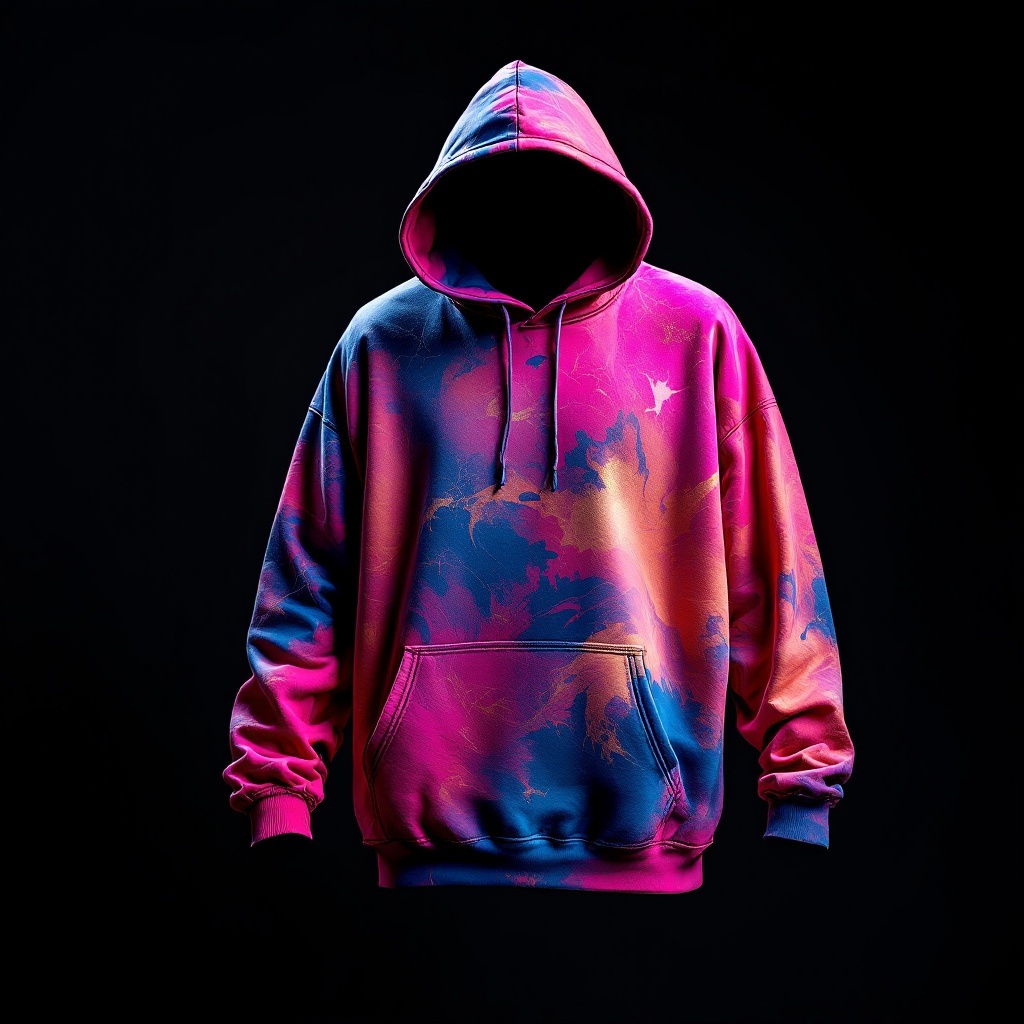
Чтобы сделать принт в Sketchbook для печати на одежде, рассчитайте холст в пикселях под нужный физический размер, рисуйте на отдельных слоях и оставьте Background прозрачным. Храните слоистый мастер отдельно, экспортируйте контрольный PNG и откройте его заново, чтобы проверить размеры, прозрачность, края и текст. Для полной запечатки U2Y утверждённый рисунок затем переносят в PSD-шаблон конкретного изделия.
Этот процесс подходит для заработка на своих принтах, потому что отделяет редактируемую работу, проверочную копию и производственный файл.
Как рассчитать холст Sketchbook
Формула: пиксели = сантиметры ÷ 2,54 × ppi. Например, 30 × 40 см при 300 ppi — примерно 3543 × 4724 px. Это только пример расчёта: итоговые размер и разрешение зависят от задания. В Sketchbook команда Canvas Size меняет доступную область и не пересчитывает рисунок, кроме удаления пикселей при обрезке. Image Size меняет размер самого изображения. Не путайте эти операции после начала работы.
| Параметр | Пример | Контроль |
|---|---|---|
| Физический размер | 30 × 40 см | Записан до рисования |
| Разрешение примера | 300 ppi | Согласовано с задачей |
| Расчётный холст | 3543 × 4724 px | Не изменён случайным Image Size |
| Background | Прозрачный | Не заменён белым слоем |
sketchbook-print-v03 — 3543 × 4724 px — 30 × 40 см — 300 ppi — background transparent. Сверяйте с ней мастер, PSD-копию и PNG.Карта слоёв Sketchbook
| Слой или группа | Содержимое | Перед PNG |
|---|---|---|
00_brief | Размер, цвет основы, версия | Скрыть |
01_reference | Референсы и временные подложки | Скрыть |
02_sketch | Эскиз и построение | Убрать лишние линии |
03_main | Главный объект и цвет | Проверить силуэт и края |
04_detail | Контур, фактура и эффекты | Проверить в целевом размере |
05_type | Надпись и резервная копия | Вычитать посимвольно |
06_test_bg | Светлая и тёмная подложки | Скрыть |
Background | Системный фон Sketchbook | Сделать прозрачным |
Пошаговый процесс в Sketchbook
- Запишите бриф: изделие, физический размер рисунка, цвет основы, фон и ожидаемый формат.
- Рассчитайте пиксели: создайте холст сразу в целевом размере, чтобы не увеличивать готовый растр.
- Настройте Background: сделайте системный фон прозрачным; тестовые цвета держите на отдельных временных слоях.
- Разделите работу: референсы, эскиз, цвет, детали и текст не должны быть одним слоем.
- Сохраните мастер: Sketchbook TIFF сохраняет слои внутри приложений Sketchbook; присвойте версии номер.
- Проверьте целевой масштаб: тонкие линии, текст и фактура должны читаться без постоянного увеличения.
- Испытайте края: поочерёдно включите светлую и тёмную подложки.
- Скройте служебные слои: бриф, референсы, тестовые фоны и мокап не должны попасть в PNG.
- Экспортируйте PNG: он сохраняет изображение без потерь, но сводит слои.
- На iOS сохраняйте в Files: официальная справка предупреждает, что Photos может преобразовать PNG в JPEG и потерять прозрачный фон.
- Откройте PNG заново: сверьте пиксели, фон, края, текст, обрезку и версию.
- Перенесите рисунок в шаблон U2Y: производственная раскладка создаётся отдельно.
Матрица файлов Sketchbook
| Файл | Назначение | Что сохраняется | Граница |
|---|---|---|---|
| Sketchbook TIFF | Основной мастер внутри Sketchbook | Слои и данные Sketchbook | В других программах слои могут быть сведены |
| PSD-копия | Передача слоёв в другой редактор | Большинство данных и слоёв | Отдельные функции могут не сохраниться |
| Прозрачный PNG | Контроль собранного рисунка | Пиксели без потерь, но без слоёв | Не редактируемый мастер |
| JPEG | Лёгкое превью при необходимости | Сведённое изображение с потерями | Не подходит для прозрачности |
| PSD-шаблон U2Y | Раскладка по лекалам модели | Композиция, вылеты и стороны | Не мастер иллюстрации |
Официальная справка Sketchbook указывает, что TIFF остаётся слоистым при повторном открытии в приложениях Sketchbook, а другое ПО может увидеть его сведённым. PSD предназначен для передачи слоёв между редакторами, но отдельные функции Sketchbook могут не сохраниться. Поэтому любую передаваемую копию нужно открыть заново и проверить.
Как проверить прозрачный PNG
- Ширина и высота совпадают с контрольной записью.
- Вокруг рисунка прозрачность, а не белый фон.
- Композиция не обрезана изменением Canvas Size.
- Рисунок не был случайно пересчитан через Image Size.
- Линии и текст читаются в целевом масштабе.
- Референсы и тестовые фоны не попали в экспорт.
- Имя PNG содержит ту же версию, что мастер.
Как передать работу в U2Y
Для полной запечатки действующая инструкция U2Y использует PSD-шаблон конкретного изделия. На дату публикации фон должен быть не меньше 12 000 × 12 000 px и выходить за лекала минимум на 300 px; перед и спинка экспортируются отдельно как front.jpg и back.jpg в Adobe RGB (1998), JPEG 10/12. Эти параметры относятся к производственному шаблону модели, а не к любому холсту Sketchbook.
Финальный чек-лист
- Физический размер и разрешение записаны до создания холста.
- Canvas Size и Image Size используются для разных задач.
- Background сделан прозрачным.
- Слоистый мастер сохранён с номером версии.
- Права на изображения и шрифты проверены.
- Тестовые фоны скрыты перед экспортом.
- PNG сохранён без преобразования в JPEG.
- PNG открыт заново и сверен с контрольной записью.
- Композиция перенесена в актуальный PSD-шаблон U2Y.
Источники
- Sketchbook Help: Resizing your canvas — единицы, Canvas Size, Image Size и ограничение размера холста.
- Sketchbook Help: Using the Background layer — цвет и прозрачность системного фона.
- Sketchbook Help: Exporting images — TIFF, PSD, PNG, JPEG и предупреждение для iOS Photos.
- Инструкция U2Y по макету — PSD-шаблон, вылеты и экспорт сторон.
Главный вывод
В Sketchbook принт для одежды нужно готовить от рассчитанного холста: прозрачный Background, разделённые слои, слоистый мастер и заново проверенный PNG. Canvas Size, Image Size и производственный PSD-шаблон нельзя считать взаимозаменяемыми этапами.
Перенесите рисунок на изделие
Создайте аккаунт, загрузите собственную работу и соберите производственную копию в актуальном шаблоне модели.
Создать аккаунт