
Как сделать принт в PaintTool SAI для печати на одежде
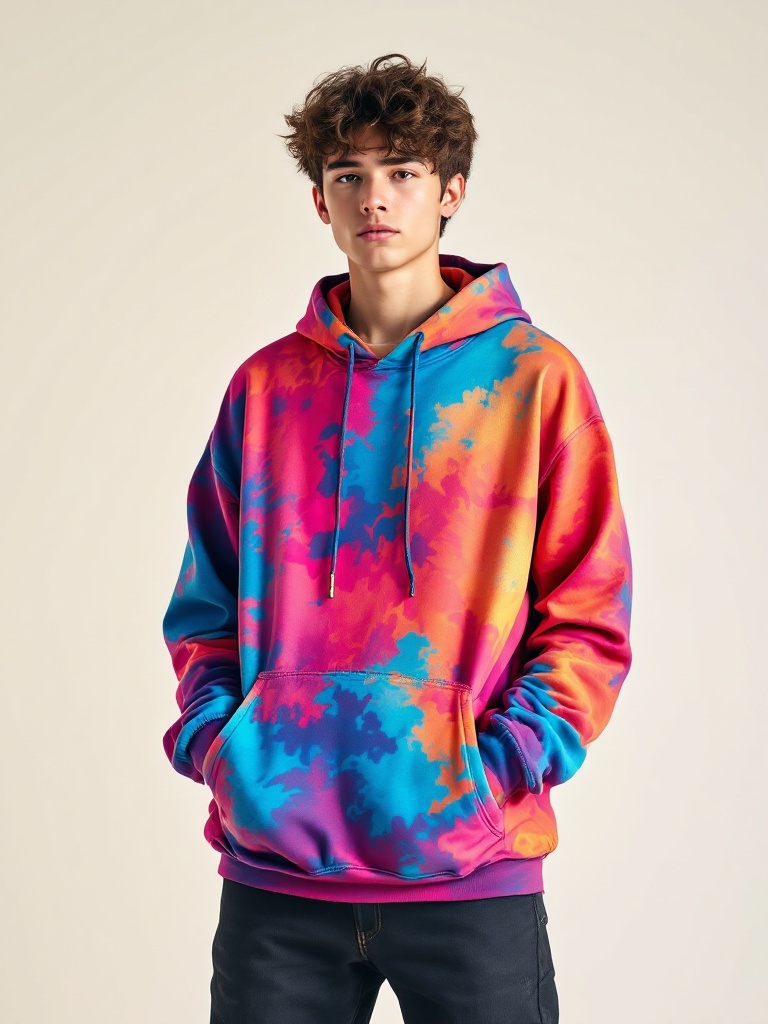
Чтобы сделать принт в PaintTool SAI для футболки, сначала рассчитайте растровый холст под физический размер, рисуйте на отдельных слоях и сохраните редактируемый мастер. Затем скройте служебный фон, экспортируйте прозрачный PNG либо передайте слоистую PSD-копию, откройте результат заново и проверьте пиксели, края и текст. Для полной запечатки U2Y перенесите утверждённую композицию в отдельный PSD-шаблон выбранного изделия.
Такой маршрут позволяет создать товар со своим рисунком, не смешивая исходник иллюстрации, контрольный экспорт, мокап и производственную раскладку.
Рассчитайте холст до рисования
Сначала зафиксируйте размер печатной композиции в сантиметрах и разрешение из задания производства. Для расчёта растра используйте формулу: пиксели = сантиметры ÷ 2,54 × ppi. Например, 30 × 40 см при 300 ppi дают примерно 3543 × 4724 px. Это арифметический пример, а не универсальное требование: фактические параметры зависят от изделия и способа печати.
| Параметр | Что записать | Как проверить |
|---|---|---|
| Физический размер | Например, 30 × 40 см | Композиция не увеличивается на глаз после отрисовки |
| Разрешение | Значение из задания | Экспорт имеет ожидаемое число пикселей |
| Фон | Прозрачный или печатный | Служебная подложка не попала в файл |
| Версия | sai-print-v05 | Мастер и экспорт можно сопоставить |
sai-print-v05 — 30 × 40 см — 300 ppi — 3543 × 4724 px — transparent. Сверьте с ней свойства экспортированного файла.Какие файлы хранить отдельно
| Файл | Назначение | Что он не подтверждает |
|---|---|---|
.sai или .sai2 | Редактируемые слои и будущие версии | Совместимость с другой версией SAI |
| PSD-копия | Передача слоёв в совместимый редактор | Полное совпадение эффектов после открытия |
| Прозрачный PNG | Контроль растра, фона и границ | Готовность раскладки по лекалам |
| Мокап | Оценка композиции на одежде | Цвет, фактуру и качество образца |
| PSD-шаблон U2Y | Финальная раскладка конкретной модели | Редактируемый мастер рисунка |
Официальная страница SYSTEMAX предупреждает, что формат .sai2 не совместим с SAI версии 1, хотя SAI 2 умеет читать .sai. Поэтому до обновления программы или передачи файла сохраните контрольную копию в согласованном обменном формате.
Пошаговый процесс в PaintTool SAI
- Запишите бриф: изделие, физический размер, разрешение, фон, текст и формат передачи.
- Создайте холст по расчёту: не начинайте с маленького случайного файла, который позже придётся растягивать.
- Разделите слои: эскиз, контур, цвет, детали, текст и временный цвет изделия должны редактироваться независимо.
- Дайте слоям понятные имена: вместо списка Layer 1 используйте роли элементов.
- Держите тестовый фон отдельно: светлая и тёмная подложки помогают увидеть ореолы, но перед прозрачным экспортом их скрывают.
- Проверяйте текст в масштабе: вычитайте фразу посимвольно, проверьте кириллицу, интервалы и переносы.
- Сохраните мастер с номером версии: не перезаписывайте единственную рабочую копию перед объединением слоёв.
- Сделайте PSD-копию при передаче: после открытия в другом редакторе сравните слои, режимы и прозрачность с мастер-файлом.
- Экспортируйте прозрачный PNG: в файл должен попасть сам принт без футболки, рамки мокапа и служебных подписей.
- Откройте PNG заново: проверьте размер в пикселях, пустые поля, фон, края и случайные точки.
- Соберите отдельный мокап: подпишите его как визуализацию, а не образец готового изделия.
- Перенесите композицию в шаблон U2Y: финальную раскладку храните отдельно от SAI-мастера.
Матрица контроля экспорта
| Проверка | Способ | Критерий готовности |
|---|---|---|
| Пиксели | Свойства повторно открытого PNG | Совпадают с расчётом или заданием |
| Прозрачность | Светлая и тёмная подложки | Нет белого прямоугольника и ореолов |
| Края | Просмотр при 100% и увеличение | Нет обрезанных деталей и случайных точек |
| Текст | Сравнение с утверждённой фразой | Символы и переносы совпадают |
| PSD | Открытие копии в редакторе-получателе | Ключевые слои и вид композиции сохранены |
Как передать работу в U2Y
В действующей инструкции U2Y для полной запечатки используется PSD-шаблон конкретного изделия. На дату публикации собственный фон должен быть не меньше 12 000 × 12 000 px и выходить за лекала минимум на 300 px; перед и спинка экспортируются отдельно как front.jpg и back.jpg в Adobe RGB (1998), JPEG 10/12. Эти параметры относятся к финальному шаблону модели, а не к холсту PaintTool SAI.
Финальный чек-лист
- Размер в сантиметрах и ppi записаны до рисования.
- Пиксели холста рассчитаны по формуле.
- Слои названы по ролям и мастер сохранён с версией.
- Права на шрифты и сторонние элементы проверены.
- Служебный фон скрыт перед прозрачным экспортом.
- PNG открыт заново и проверен на двух подложках.
- PSD-копия проверена в редакторе-получателе.
- Мокап отделён от файла принта и физического образца.
- Композиция перенесена в актуальный PSD-шаблон U2Y.
Источники
- SYSTEMAX: PaintTool SAI Development Room — текущие версии, формат
.sai2, совместимость и экспорт PSD. - SYSTEMAX: PaintTool SAI FAQ — ограничения памяти и работа с крупными холстами.
- Проверка прав на принт — маршрут для шрифтов и сторонних элементов.
- Инструкция U2Y по макету — PSD-шаблон, вылеты и экспорт сторон.
Главный вывод
Принт в PaintTool SAI готовят как последовательность из рассчитанного холста, слоистого мастера, проверенного PNG или PSD и отдельной производственной раскладки. Так иллюстрацию можно исправлять без потери исходника и передавать без путаницы между принтом и мокапом.
Проверьте принт на выбранной модели
Создайте аккаунт, загрузите собственную работу и соберите производственную копию в актуальном шаблоне изделия.
Создать аккаунт