
Как сделать принт в Pixlr для печати на одежде
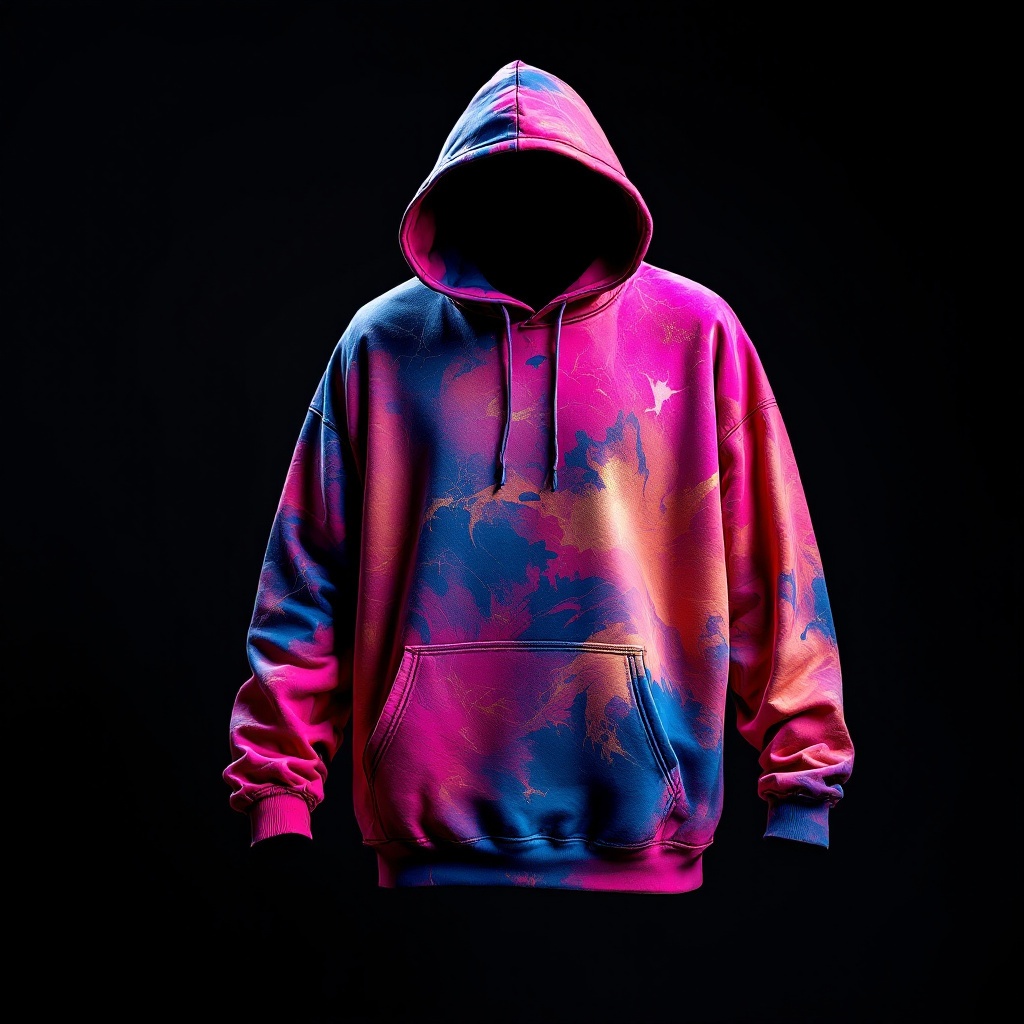
Чтобы сделать принт в Pixlr для футболки, создайте документ с рассчитанными пикселями, соберите рисунок и текст на отдельных слоях, а затем скачайте редактируемый проект и прозрачный PNG. После экспорта откройте PNG заново, проверьте размер, прозрачность, края и точность текста. Мокап храните отдельно, а для полной запечатки U2Y переносите утверждённую композицию в PSD-шаблон конкретного изделия.
Так можно использовать браузерный редактор для заработка на своих принтах, сохраняя возможность правок и не выдавая экранное превью за готовый производственный файл.
Сначала задайте размер в пикселях
Pixlr работает с растровым холстом, поэтому физический размер нужно перевести в пиксели до начала сборки: пиксели = сантиметры ÷ 2,54 × ppi. Например, 30 × 40 см при 300 ppi — примерно 3543 × 4724 px. Это только расчётный пример; размер и разрешение берите из задания выбранного производства.
| Входные данные | Пример | Контроль после экспорта |
|---|---|---|
| Ширина и высота | 30 × 40 см | 3543 × 4724 px при 300 ppi |
| Фон | Прозрачный | Шахматная область не стала белой |
| Композиция | Рисунок и текст | Ничего не вышло за границу холста |
| Версия | pixlr-print-v03 | PXZ и PNG относятся к одной версии |
30 ÷ 2,54 × 300 ≈ 3543 px и 40 ÷ 2,54 × 300 ≈ 4724 px. Сравните результат со свойствами скачанного PNG, а не только с надписью в интерфейсе.Карта файлов Pixlr
| Файл | Для чего нужен | Риск при подмене |
|---|---|---|
| Проект PXZ | Слои, текст и последующие правки | Локальная история браузера может быть очищена |
| Прозрачный PNG | Контроль растрового результата | Не содержит редактируемых слоёв |
| Контрольный JPEG | Быстрый просмотр на заданном фоне | Не сохраняет прозрачность |
| Мокап | Визуальная оценка положения | Не доказывает цвет и фактуру изделия |
| PSD-шаблон U2Y | Производственная раскладка модели | Не заменяется PNG или мокапом |
Текущий Pixlr Editor предлагает сохранять проект как PXZ. Официальная справка о форматах подтверждает, что PNG поддерживает прозрачность и подходит для изображений с текстом, а JPEG прозрачность не сохраняет. Поэтому редактируемый проект и контрольный PNG решают разные задачи.
Пошаговый процесс в Pixlr
- Запишите требования: физический размер, разрешение, фон, текст, изделие и формат передачи.
- Рассчитайте пиксели: создайте новый документ с полученными шириной и высотой.
- Проверьте прозрачность: не добавляйте постоянный белый фон, если он не является частью рисунка.
- Импортируйте исходники раздельно: каждый рисунок, текст и декоративный элемент должен оставаться на своём слое.
- Не увеличивайте маленький растр: растяжение не восстанавливает отсутствующие детали.
- Назовите слои по ролям: главный объект, подпись, фактура, тестовый фон и служебные элементы.
- Проверьте права: зафиксируйте источник и условия коммерческого использования каждого стороннего элемента и шрифта.
- Вычитайте текст: сравните символы, регистр, интервалы и переносы с утверждённой фразой.
- Скачайте PXZ: не рассчитывайте только на временную историю браузера.
- Скройте тестовые подложки: перед PNG-экспортом оставьте лишь сам принт и нужный печатный фон.
- Экспортируйте PNG: сохраните исходный размер без случайного уменьшения.
- Откройте PNG заново: проверьте пиксели, прозрачность на светлом и тёмном фоне, края и текст.
- Соберите мокап отдельно: не включайте изображение футболки в файл самого принта.
- Перенесите композицию в шаблон U2Y: производственная раскладка является отдельным этапом.
Матрица проверки браузерного экспорта
| Что проверяем | Как воспроизвести | Признак ошибки |
|---|---|---|
| Размер | Открыть свойства скачанного PNG | Пиксели меньше расчётных |
| Прозрачность | Положить PNG на белый и тёмный фон | Белый прямоугольник или ореол |
| Края | Осмотреть при 100% и увеличении | Обрезанные детали или случайные точки |
| Текст | Сверить с утверждённой строкой | Подмена символа или другой перенос |
| Версия | Сопоставить имена PXZ и PNG | Экспорт сделан из старого проекта |
Как передать работу в U2Y
Для полной запечатки действующая инструкция U2Y использует PSD-шаблон конкретного изделия. На дату публикации собственный фон должен быть не меньше 12 000 × 12 000 px и выходить за лекала минимум на 300 px; перед и спинка экспортируются отдельно как front.jpg и back.jpg в Adobe RGB (1998), JPEG 10/12. Эти параметры относятся к шаблону модели, а не к проекту Pixlr.
Финальный чек-лист
- Холст рассчитан по физическому размеру и ppi.
- Исходники имеют достаточное разрешение без искусственного увеличения.
- Слои названы, а проект PXZ скачан локально.
- Права на изображения, элементы и шрифты проверены.
- Тестовые подложки скрыты до PNG-экспорта.
- PNG сохранён в ожидаемом размере.
- Прозрачность и края проверены на двух фонах.
- Мокап отделён от принта и физического образца.
- Композиция перенесена в актуальный PSD-шаблон U2Y.
Источники
- Pixlr Editor — текущий интерфейс создания документа, слоёв и сохранения проекта PXZ.
- Pixlr: File formats in Pixlr Editor — прозрачность PNG и свойства JPEG.
- Проверка прав на принт — маршрут для шрифтов и сторонних изображений.
- Инструкция U2Y по макету — PSD-шаблон, вылеты и экспорт сторон.
Главный вывод
Работа в Pixlr готова к следующему этапу, когда сохранены и редактируемый PXZ, и заново проверенный прозрачный PNG. Мокап остаётся визуализацией, а финальная раскладка выполняется отдельно в актуальном шаблоне изделия.
Перенесите проверенный принт на модель
Создайте аккаунт, загрузите собственную работу и соберите производственную копию в актуальном шаблоне изделия.
Создать аккаунт