
Как сделать принт в VistaCreate для печати на одежде
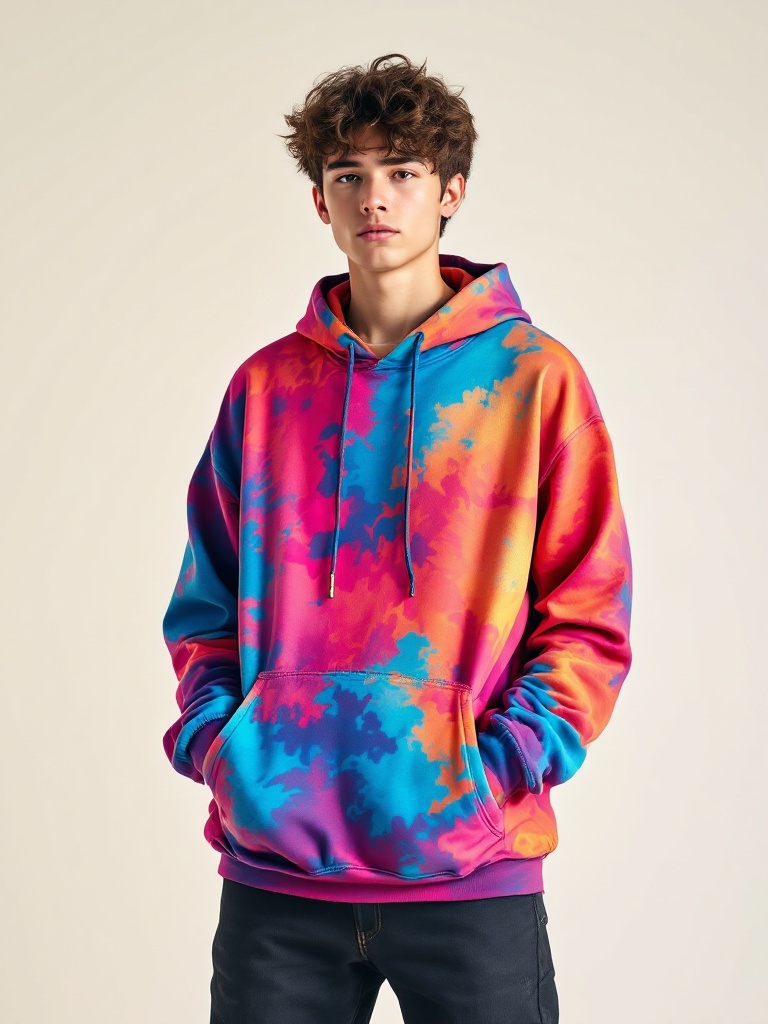
Чтобы сделать принт в VistaCreate для печати на одежде, создайте статический дизайн в заранее рассчитанном размере, соберите композицию из разрешённых элементов и сохраните редактируемую версию. Затем скачайте сам принт как PNG Transparent или согласованный PDF, откройте файл заново и проверьте пиксели, фон, текст и края. Для полной запечатки U2Y перенесите утверждённую композицию в отдельный PSD-шаблон выбранной модели.
Такой процесс позволяет создать товар со своим рисунком, сохранив разницу между дизайном VistaCreate, контрольным экспортом, мокапом и производственным файлом.
Как рассчитать размер дизайна
VistaCreate помогает собрать композицию, но целевой размер задаёт производственная задача. Запишите ширину, высоту и требуемое разрешение, затем рассчитайте растр: пиксели = сантиметры ÷ 2,54 × ppi. Например, 30 × 40 см при 300 ppi — примерно 3543 × 4724 px. Это арифметический пример, а не универсальное требование ко всем видам печати.
| Параметр | Пример | Как проверить |
|---|---|---|
| Физический размер | 30 × 40 см | Записан в брифе до создания дизайна |
| Разрешение | 300 ppi по заданию | Рассчитаны целевые пиксели |
| Размер холста | 3543 × 4724 px | Свойства скачанного файла совпадают |
| Фон | Прозрачный | Экспорт выбран как PNG Transparent |
vista-print-v04 — 30 × 40 см — 300 ppi — 3543 × 4724 px — transparent. Она помогает не перепутать рабочий дизайн с уменьшенным превью или мокапом.Карта файлов VistaCreate
| Результат | Роль | Проверка | Не заменяет |
|---|---|---|---|
| Редактируемый дизайн | Текст, изображения, фон и версии | Все элементы доступны для правок | Скачанный контрольный файл |
| PNG Transparent | Растровая копия без фона | Пиксели, альфа-канал и края | PSD-шаблон изделия |
| Согласованная страница или обмен | Размер страницы, шрифты и эффекты | Контрольный растр | |
| Мокап | Предварительный показ на одежде | Положение и визуальный масштаб | Физический образец |
| PSD-шаблон U2Y | Раскладка по лекалам конкретной модели | Вылеты, стороны и экспорт | Редактируемый мастер |
Пошаговый процесс в VistaCreate
- Запишите бриф: модель изделия, физический размер, фон, текст, цветовые роли и формат передачи.
- Создайте дизайн с нуля или выберите формат: задайте рассчитанные пиксели, если интерфейс текущего проекта позволяет пользовательский размер.
- Загрузите собственную графику: используйте исходник достаточного размера и не растягивайте маленькое изображение до целевого холста.
- Соберите композицию: держите главный объект, дополнительную графику и текст визуально различимыми.
- Проверьте источники: для каждого шаблона, фото, графического объекта и шрифта подтвердите право коммерческого использования.
- Вычитайте текст: проверьте кириллицу, интервалы, переносы и точное совпадение фразы с брифом.
- Сделайте тест фона: поочерёдно поставьте светлую и тёмную подложку, чтобы найти ореолы и случайные пиксели.
- Сохраните редактируемую версию: добавьте номер версии до скачивания и не заменяйте мастер плоским файлом.
- Скачайте сам принт: официальная справка VistaCreate перечисляет JPEG, PNG, PNG Transparent и PDF для статических дизайнов.
- Не включайте мокап: изображение футболки и фон презентации должны оставаться в отдельной визуализации.
- Откройте файл заново: сравните фактические пиксели, прозрачность, текст и края с контрольной строкой.
- Перенесите композицию в шаблон U2Y: финальную раскладку создайте отдельно для выбранной модели.
Как выбрать формат
| Задача | Формат | Что проверить |
|---|---|---|
| Нужен растр без прямоугольного фона | PNG Transparent | Альфа-канал на светлой и тёмной подложках |
| Нужна контрольная страница | PDF и отдельный PNG | Масштаб, текст, эффекты и совпадение версий |
| Нужно быстрое экранное превью | JPEG или обычный PNG | Файл явно помечен как превью |
| Нужна примерка композиции | Отдельный мокап | Он не передаётся как файл для печати |
Если нужного размера или параметра нет в текущем интерфейсе, не компенсируйте это растягиванием готового файла. Сохраните мастер, экспортируйте максимально корректную контрольную копию и перенесите её в редактор, где можно проверить фактический размер производственного документа.
Как передать работу в U2Y
Для полной запечатки действующая инструкция U2Y использует PSD-шаблон конкретного изделия. На дату публикации собственный фон должен быть не меньше 12 000 × 12 000 px и выходить за лекала минимум на 300 px; перед и спинка экспортируются отдельно как front.jpg и back.jpg в Adobe RGB (1998), JPEG 10/12. Эти числа относятся к шаблону модели, а не к холсту VistaCreate.
Финальный чек-лист
- Физический размер и ppi записаны до создания дизайна.
- Целевые пиксели рассчитаны по формуле.
- Редактируемая версия сохранена с номером.
- Права на шаблоны, изображения и шрифты проверены.
- Исходные изображения не растянуты сверх разумного размера.
- Текст, переносы и интервалы вычитаны.
- PNG Transparent проверен на двух подложках.
- Фактические пиксели скачанного файла совпадают с записью.
- Мокап отделён от принта и физического образца.
- Композиция перенесена в актуальный PSD-шаблон U2Y.
Источники
- VistaCreate: дизайн футболки онлайн — официальный сценарий сборки дизайна одежды.
- VistaCreate: как создать дизайн с нуля — создание статического дизайна и доступные форматы сохранения.
- VistaCreate: как сохранить и скачать дизайн — PNG Transparent и другие форматы экспорта.
- Проверка прав на принт — шрифты, стоки и сторонние элементы.
- Инструкция U2Y по макету — PSD-шаблон, вылеты и экспорт сторон.
Главный вывод
Принт в VistaCreate готовят как четыре разных результата: рассчитанный редактируемый дизайн, проверенный PNG Transparent или PDF, отдельный мокап и производственный PSD-шаблон. Если не смешивать эти роли, композицию проще проверить и безопасно передать в производство.
Перенесите рисунок на изделие
Создайте аккаунт, загрузите собственную работу и соберите производственную копию в актуальном шаблоне модели.
Создать аккаунт