Как сделать принт в Adobe Express для печати на одежде
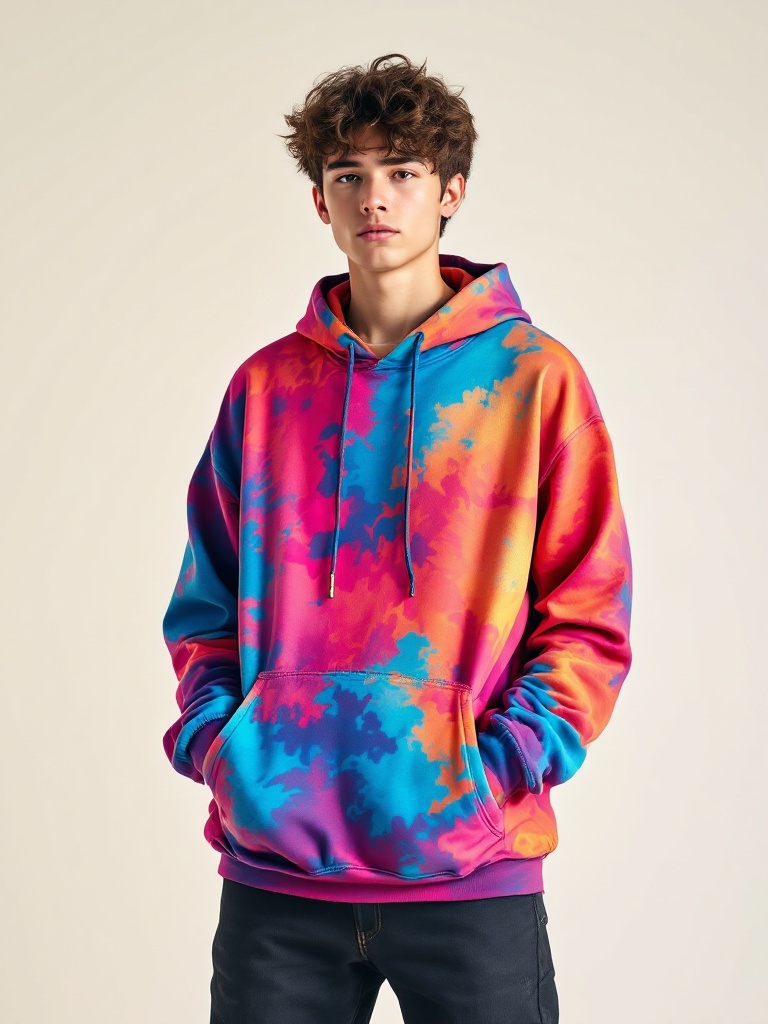
Чтобы сделать принт в Adobe Express для печати на одежде, сначала рассчитайте требуемый размер в пикселях, затем соберите композицию в документе такого размера и сохраните редактируемую версию. Экспортируйте сам дизайн как PNG, при необходимости выберите No fill и Transparent PNG, после чего заново откройте файл и проверьте пиксели, фон, края и текст. Для U2Y этот экспорт нужно отдельно перенести в PSD-шаблон изделия.
Такой процесс помогает использовать мерч для дизайнеров без склада, не выдавая быстрый экспорт или мокап за производственный файл.
Сначала рассчитайте пиксели
Формула для растра: пиксели = сантиметры ÷ 2,54 × ppi из задания производства. Например, 30 × 40 см при 300 ppi — примерно 3543 × 4724 px. Это пример расчёта, а не универсальное требование печати. Официальная справка Adobe позволяет выбрать Custom и ввести ширину и высоту для Resize image, но у фото-операций есть отдельный лимит импорта 4K × 4K.
| Целевой файл | Пример | Решение |
|---|---|---|
| До 4096 × 4096 px | 3000 × 3000 px | Quick action может подойти; всё равно проверьте экспорт |
| Одна сторона больше 4096 px | 3543 × 4724 px | Не полагайтесь на Quick action: используйте другой путь и проверьте фактические пиксели |
| Прозрачный фон | PNG с альфа-каналом | Выберите No fill и Transparent PNG |
| Фон является частью рисунка | Сплошной цвет или изображение | Оставьте его намеренно и зафиксируйте в брифе |
adobe-express-print-v03 — 3543 × 4724 px — план 30 × 40 см — transparent. Если экспорт не совпадает с ней по пикселям, не увеличивайте файл обратно без новых деталей.Разделите четыре результата
| Результат | Задача | Проверка | Не подтверждает |
|---|---|---|---|
| Редактируемый дизайн Adobe Express | Правки текста, графики и композиции | Элементы раздельны, версия названа | Готовность к производству |
| Прозрачный PNG | Контроль собранного рисунка | Пиксели, альфа-канал, текст и края | Расположение на лекалах |
| Мокап | Примерка масштаба и баланса | Положение на выбранном изделии | Цвет и качество готовой вещи |
| PSD-шаблон U2Y | Раскладка композиции по модели | Лекала, вылеты и экспорт сторон | Удобство дальнейших правок в Express |
Пошаговый процесс в Adobe Express
- Зафиксируйте задачу: изделие, физический размер, фон, главный элемент и нужный результат.
- Рассчитайте пиксели: используйте ppi только из задания производства.
- Сравните размер с лимитом: официальный лимит 4K × 4K относится к фото Quick actions; если целевой файл больше, выберите другой рабочий путь.
- Создайте документ нужного размера: запишите фактические ширину и высоту, которые показывает интерфейс.
- Соберите структуру: фон, главный образ, поддержка и текст оставьте отдельными редактируемыми элементами.
- Проверьте исходники: маленькая фотография не получает новых деталей от увеличения.
- Испытайте контраст: временно поставьте светлую и тёмную подложку и найдите ореолы по краям.
- Вычитайте текст: проверьте символы, интервалы, переносы и право использовать шрифт и изображения.
- Сохраните версию: сделайте именованную копию до удаления фона или сведения элементов.
- Настройте прозрачность: официальная инструкция Adobe предлагает выбрать Background → No fill и скачать Transparent PNG.
- Экспортируйте сам принт: не включайте фотографию футболки или рамку мокапа.
- Откройте PNG заново: сравните пиксели, прозрачность, края и текст с контрольной строкой.
- Перенесите композицию в шаблон U2Y: производственный файл храните отдельно от Express-дизайна.
Как выбрать рабочий путь
| Ситуация | Путь | Обязательная проверка |
|---|---|---|
| Готовая фотография или растр в пределах лимита | Resize image с Custom width и height | Фактические пиксели после скачивания |
| Композиция из текста и элементов | Редактируемый дизайн Adobe Express | Размер документа, версии и положение объектов |
| Нужен рисунок без фона | No fill → Transparent PNG | Альфа-канал на светлой и тёмной подложках |
| Нужна примерка на одежде | Отдельный мокап | Файл явно помечен как визуализация |
Quick action, редактируемый дизайн и производственный шаблон решают разные задачи. Если один путь меняет размер или сводит структуру, сохраните исходник и создайте новый контрольный экспорт вместо перезаписи единственной версии.
Как передать работу в U2Y
Для полной запечатки действующая инструкция U2Y использует PSD-шаблон конкретного изделия. На дату публикации собственный фон должен быть не меньше 12 000 × 12 000 px и выходить за лекала минимум на 300 px; перед и спинка экспортируются отдельно как front.jpg и back.jpg в Adobe RGB (1998), JPEG 10/12. Эти числа относятся к финальному шаблону, а не к документу Adobe Express.
Финальный чек-лист
- Физический размер и ppi записаны до создания документа.
- Размер в пикселях рассчитан, а не выбран на глаз.
- Целевые пиксели сравнены с лимитом Quick actions.
- Редактируемая версия Adobe Express сохранена отдельно.
- Использованы собственные или разрешённые элементы.
- Текст вычитан, переносы и интервалы проверены.
- Фон включён или удалён намеренно.
- PNG открыт заново и сверен с контрольной строкой.
- Мокап помечен как визуализация.
- Композиция перенесена в актуальный PSD-шаблон U2Y.
Источники
- Adobe Express: Resize images — Custom width и height.
- Adobe Express: Remove background — No fill и Transparent PNG.
- Adobe Express: Photo quick action requirements — поддерживаемые файлы, лимит 40 MB и максимальный импорт 4K × 4K.
- Инструкция U2Y по макету — PSD-шаблон, вылеты и экспорт.
Главный вывод
Adobe Express подходит для сборки и контрольного PNG, если размер рассчитан заранее, лимит выбранного инструмента проверен, а экспорт открыт заново. Редактируемый дизайн, мокап и производственный PSD должны оставаться тремя разными файлами.
Проверьте принт на выбранной модели
Создайте аккаунт, загрузите собственную работу и соберите производственную копию в актуальном шаблоне изделия.
Создать аккаунт