
Как сделать принт в Linearity Curve для печати на одежде
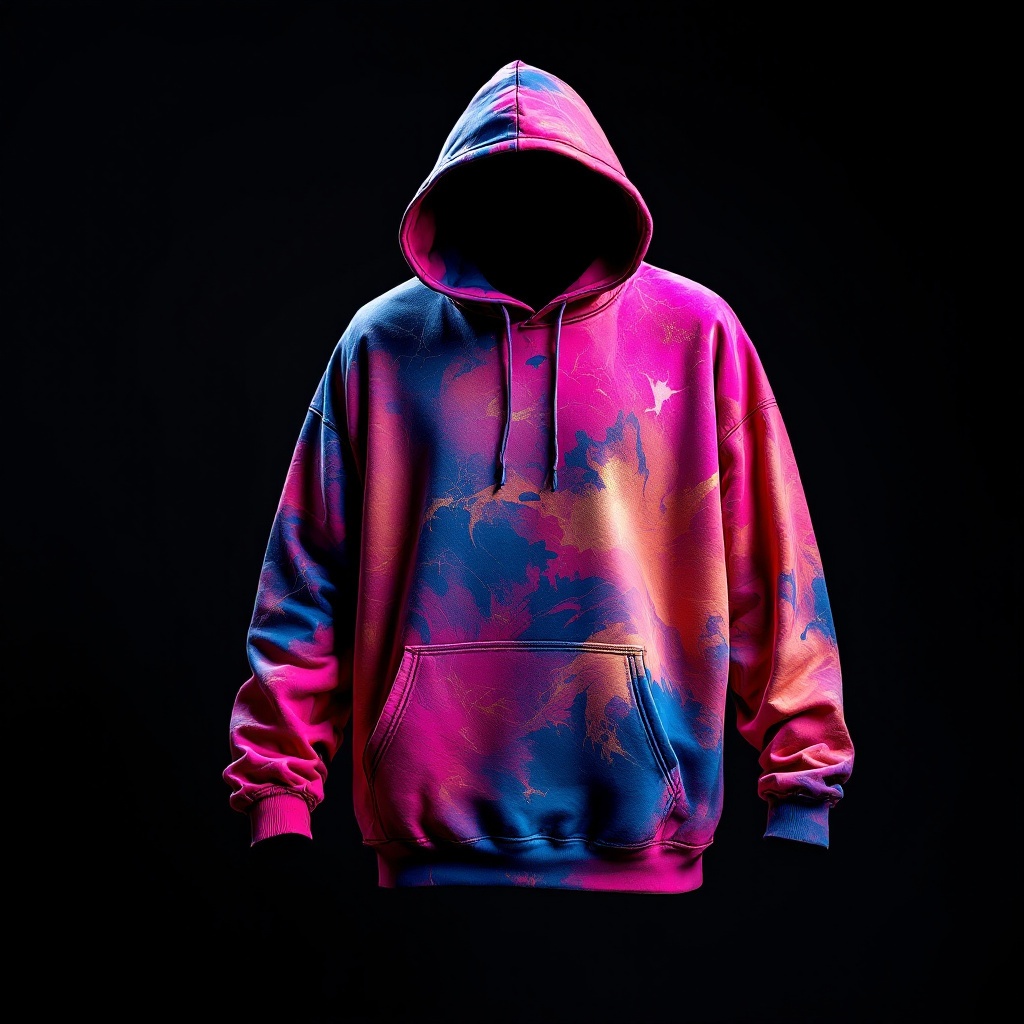
Чтобы сделать принт в Linearity Curve для печати на одежде, создайте Artboard в нужном физическом размере, разделите векторные объекты по слоям и сохраните редактируемый документ. Затем экспортируйте конкретный Artboard как прозрачный PNG с согласованным разрешением или как SVG, заново откройте файл и проверьте границы, текст и эффекты. Для полной запечатки U2Y перенесите утверждённую композицию в отдельный PSD-шаблон изделия.
Такой маршрут подходит, чтобы создать товар со своим рисунком, не смешивая векторный мастер, контрольный экспорт, мокап и производственную раскладку.
Как рассчитать Artboard
В настройках документа Linearity Curve можно выбрать физические единицы. Для контрольного растра используйте формулу: пиксели = сантиметры ÷ 2,54 × ppi. Например, 30 × 40 см при 300 ppi — примерно 3543 × 4724 px. Это арифметический пример, а не универсальное требование печати: размер и разрешение берите из задания конкретного производства.
| Параметр | Пример | Что проверить |
|---|---|---|
| Единицы документа | Сантиметры или миллиметры | Artboard задан не «на глаз» |
| Физический размер | 30 × 40 см | Соответствует роли принта на изделии |
| Разрешение PNG | 300 ppi по заданию | Экспорт показывает ожидаемые пиксели |
| Фон | Прозрачный | Альфа-канал сохранён после открытия файла |
linearity-print-v04 — artboard 30 × 40 см — 300 ppi — 3543 × 4724 px — transparent. Сверяйте с ней документ Curve, PNG и SVG.Карта слоёв Linearity Curve
| Слой | Содержимое | Перед экспортом |
|---|---|---|
00_brief | Размер, изделие, версия | Скрыть |
01_reference | Референсы и временные изображения | Скрыть |
02_sketch | Эскиз и направляющие | Убрать лишнее |
03_shapes | Основные векторные формы | Проверить контуры и наложения |
04_details | Маски, текстуры и растр | Проверить в выбранном формате |
05_type | Текст и резервная копия | Вычитать посимвольно |
06_test_bg | Светлая и тёмная подложки | Скрыть |
Пошаговый процесс в Linearity Curve
- Запишите бриф: изделие, физический размер, фон, главные элементы и форматы проверки.
- Создайте Artboard: задайте физические единицы и точные границы будущей композиции.
- Разделите слои: бриф, референсы, эскиз, формы, детали и текст должны редактироваться независимо.
- Сохраните мастер: дайте документу номер версии до контрольных преобразований.
- Проверьте геометрию: найдите открытые контуры, случайные точки, лишние маски и объекты за пределами Artboard.
- Вычитайте текст: проверьте символы, интервалы, переносы и право использовать шрифт.
- Испытайте края: включите светлую, затем тёмную тестовую подложку и найдите ореолы.
- Скройте служебные слои: бриф, референсы, направляющие и тестовые фоны не должны попасть в экспорт.
- Экспортируйте нужный Artboard: официальная справка позволяет выбирать отдельные артборды и задавать разрешение для JPEG, PNG и TIFF.
- Для PNG сохраните прозрачность: включите соответствующий параметр и не добавляйте фон случайно.
- Для SVG проверьте результат отдельно: формат сохраняет редактируемые пути и текст, но эффекты, маски и встроенный растр нужно сверить в целевом редакторе.
- Откройте экспорт заново: проверьте пиксели, Artboard, прозрачность, текст, края и версию.
- Перенесите композицию в шаблон U2Y: раскладка по лекалам остаётся отдельным этапом.
Какой формат выбрать
| Файл | Назначение | Что проверить | Не заменяет |
|---|---|---|---|
| Документ Curve | Дальнейшие правки | Слои, версии и связанные изображения | Контрольный экспорт |
| Прозрачный PNG | Растровая проверка композиции | Artboard, разрешение, пиксели и альфа-канал | Редактируемый векторный мастер |
| SVG | Передача путей и текста | Эффекты, маски, растр и шрифты после открытия | Визуально подтверждённый растр |
| Контрольная копия или согласованный обмен | Страницу, масштаб, текст и эффекты | PSD-шаблон U2Y | |
| Мокап | Предварительная примерка | Масштаб и положение | Физический образец |
Экспорт нескольких Artboard удобен для вариантов, но принт, мокап и производственную раскладку лучше не хранить как неразличимые страницы одного файла. Название каждого экспорта должно включать роль и версию.
Как передать работу в U2Y
Для полной запечатки действующая инструкция U2Y использует PSD-шаблон конкретного изделия. На дату публикации собственный фон должен быть не меньше 12 000 × 12 000 px и выходить за лекала минимум на 300 px; перед и спинка экспортируются отдельно как front.jpg и back.jpg в Adobe RGB (1998), JPEG 10/12. Эти параметры относятся к финальному шаблону модели, а не к Artboard Linearity Curve.
Финальный чек-лист
- Artboard задан в записанном физическом размере.
- Разрешение контрольного PNG взято из задания.
- Редактируемый документ сохранён с номером версии.
- Служебные и рисующие слои разделены.
- Права на изображения и шрифты проверены.
- Контуры, маски и объекты за Artboard проверены.
- Для PNG сохранена прозрачность.
- SVG или PDF открыт заново в целевом редакторе.
- Мокап отделён от контрольного экспорта.
- Композиция перенесена в актуальный PSD-шаблон U2Y.
Источники
- Linearity Curve: Document Settings — физические единицы и настройки документа.
- Linearity Curve: Export files — выбор Artboard, разрешение, прозрачность и форматы PNG, SVG, PDF, JPEG и TIFF.
- Инструкция U2Y по макету — PSD-шаблон, вылеты и экспорт сторон.
Главный вывод
Принт в Linearity Curve готовят как цепочку: Artboard точного размера, редактируемый документ, проверенный PNG или SVG и отдельный шаблон изделия. Это сохраняет векторный мастер и не выдаёт обычный экспорт за раскладку по лекалам.
Перенесите рисунок на изделие
Создайте аккаунт, загрузите собственную работу и соберите производственную копию в актуальном шаблоне модели.
Создать аккаунт