
Как сделать принт в Paint.NET для печати на одежде
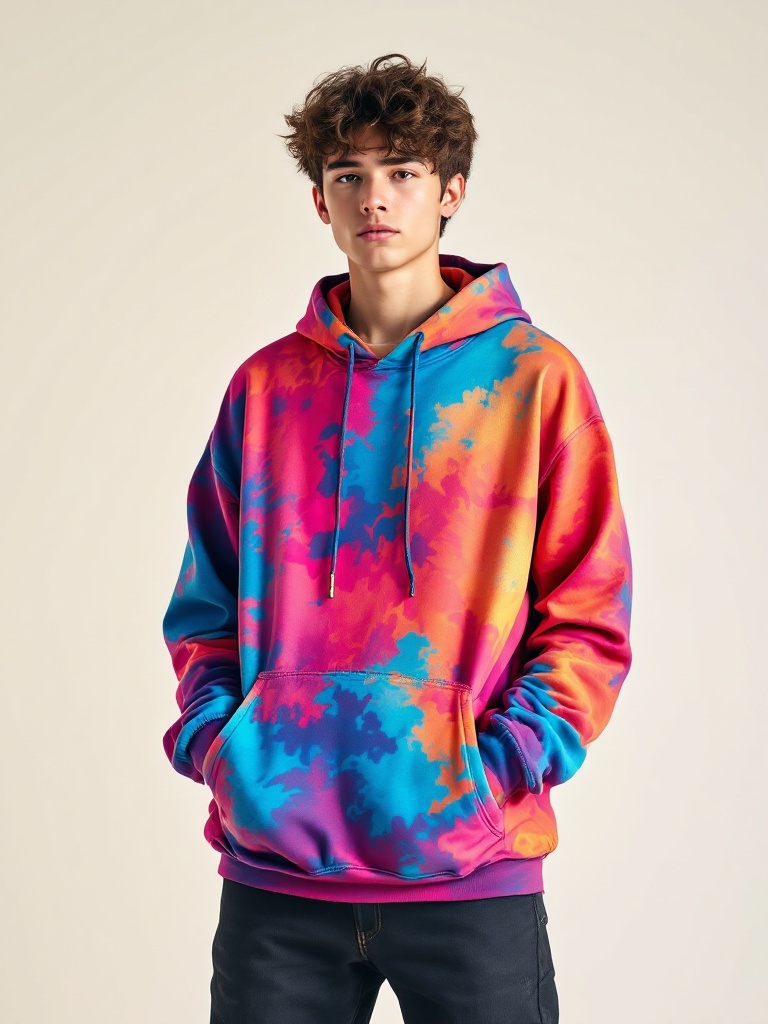
Чтобы сделать принт в Paint.NET для футболки, сначала задайте холст в пикселях по физическому размеру, держите рисунок, текст и тестовый фон на отдельных слоях, сохраните мастер в PDN, а контрольную копию — в PNG с прозрачностью. Затем заново откройте PNG и проверьте пиксели, края, фон и текст. Мокап храните отдельно; для полной запечатки U2Y утверждённую композицию переносят в PSD-шаблон конкретного изделия.
Так Paint.NET можно включить в процесс создания товара со своим рисунком, не подменяя редактируемый мастер плоским экспортом или изображением футболки.
Рассчитайте холст до начала работы
Официальная справка Paint.NET связывает печатный размер, разрешение и число пикселей формулой Print Size × DPI = Pixel Size. Для сантиметров используйте эквивалент: пиксели = сантиметры ÷ 2,54 × ppi. Например, 30 × 40 см при 300 ppi — примерно 3543 × 4724 px. Это расчётный пример, а не универсальное требование: фактические параметры берите из задания выбранного производства.
| Параметр | Пример | Что проверить |
|---|---|---|
| Физический размер | 30 × 40 см | Соответствует зоне выбранного изделия |
| Разрешение | 300 ppi | Взято из задания, а не выбрано наугад |
| Размер холста | 3543 × 4724 px | Совпадает в PDN и экспортированном PNG |
| Фон | Прозрачный | Нет случайного белого прямоугольника |
30 ÷ 2,54 × 300 ≈ 3543, 40 ÷ 2,54 × 300 ≈ 4724. Увеличение маленького исходника до этих размеров добавит пиксели, но не восстановит отсутствующие детали.Не путайте размер изображения и размер холста
Команда Image → Resize пересчитывает само изображение, а Image → Canvas Size меняет границы холста без масштабирования содержимого. В Canvas Size можно выбрать прозрачное заполнение новых областей. Если уменьшить холст, элементы за его границей будут обрезаны, поэтому перед операцией сохраните версию PDN.
Карта файлов Paint.NET
| Файл | Роль | Что он не заменяет |
|---|---|---|
| PDN | Редактируемый мастер со слоями | Контрольный файл для просмотра вне Paint.NET |
| Прозрачный PNG | Проверка плоского растрового результата | Слои и последующие правки |
| Контрольный JPEG | Просмотр на заданном фоне | Прозрачность и редактируемый мастер |
| Мокап | Оценка масштаба и положения на вещи | Цвет, фактура и качество физического образца |
| PSD-шаблон U2Y | Раскладка по лекалам конкретной модели | Файл принта или мокап |
Paint.NET указывает PDN как собственный формат, который сохраняет слои без потерь. PNG подходит для контрольного экспорта, но не сохраняет редактируемую структуру PDN. Поэтому мастер и экспорт нужны одновременно.
Пошаговый процесс
- Запишите входные параметры: физический размер, ppi, фон, изделие и формат передачи.
- Рассчитайте пиксели: создайте новый документ нужной ширины и высоты.
- Подготовьте прозрачность: добавьте прозрачный слой и удалите белый Background либо очистите его, если фон не является частью принта.
- Разделите элементы: держите рисунок, текст, фактуру и временную подложку на разных слоях.
- Назовите слои: используйте роли, а не «Layer 2 copy».
- Проверьте исходники: не растягивайте маленький растр и зафиксируйте лицензии сторонних элементов и шрифтов.
- Вычитайте текст: сверьте символы, регистр, интервалы и переносы с утверждённой строкой.
- Сохраните PDN: добавьте номер версии до сведения слоёв.
- Скройте тестовый фон: шахматная сетка Paint.NET обозначает прозрачность и не входит в изображение.
- Сохраните копию PNG: не перезаписывайте мастер.
- Откройте PNG заново: проверьте его на светлом и тёмном фоне.
- Сделайте мокап отдельно: изображение вещи не должно попасть в файл принта.
- Перенесите композицию в шаблон U2Y: только после утверждения масштаба и содержания.
Матрица проверки экспорта
| Проверка | Действие | Ошибка |
|---|---|---|
| Размер | Сверить свойства PNG с расчётом | Экспорт уменьшен или обрезан |
| Прозрачность | Положить PNG на белый и тёмный фон | Белая подложка или светлый ореол |
| Края | Осмотреть при 100% и увеличении | Случайные точки, лесенка, обрезанные детали |
| Текст | Сверить с утверждённой фразой | Опечатка, подмена символа, новый перенос |
| Версия | Сопоставить имена PDN и PNG | Экспорт сделан из старого мастера |
Как передать композицию в U2Y
Для полной запечатки действующая инструкция U2Y использует PSD-шаблон конкретного изделия. На дату публикации собственный фон должен быть не меньше 12 000 × 12 000 px и выходить за лекала минимум на 300 px; перед и спинка экспортируются отдельно как front.jpg и back.jpg в Adobe RGB (1998), JPEG 10/12. Это параметры производственного шаблона модели, а не документа Paint.NET.
Финальный чек-лист
- Холст рассчитан по физическому размеру и ppi.
- Рисунок, текст и тестовый фон разделены по слоям.
- Мастер сохранён в PDN с номером версии.
- Права на изображения и шрифты проверены.
- PNG сохранён в ожидаемом размере.
- Прозрачность, края и текст проверены после повторного открытия.
- Мокап отделён от файла принта и физического образца.
- Композиция перенесена в актуальный PSD-шаблон U2Y.
Источники
- Официальная справка Paint.NET 5 — собственный формат PDN, слои, поддерживаемые форматы и цветовые профили.
- Paint.NET: Image Menu — формула пикселей, Resize, Canvas Size и прозрачное заполнение.
- Paint.NET: Layers Window — структура, видимость и именование слоёв.
- Инструкция U2Y по макету — PSD-шаблон, вылеты и экспорт сторон.
Главный вывод
Принт в Paint.NET готов к следующему этапу, когда сохранены слоистый PDN и заново проверенный прозрачный PNG одной версии. Мокап остаётся визуализацией, а производственная раскладка выполняется отдельно в актуальном шаблоне изделия.
Перенесите проверенный принт на модель
Создайте аккаунт, загрузите собственную работу и соберите производственную копию в актуальном шаблоне изделия.
Создать аккаунт