
Как сделать полутоновый принт для футболки
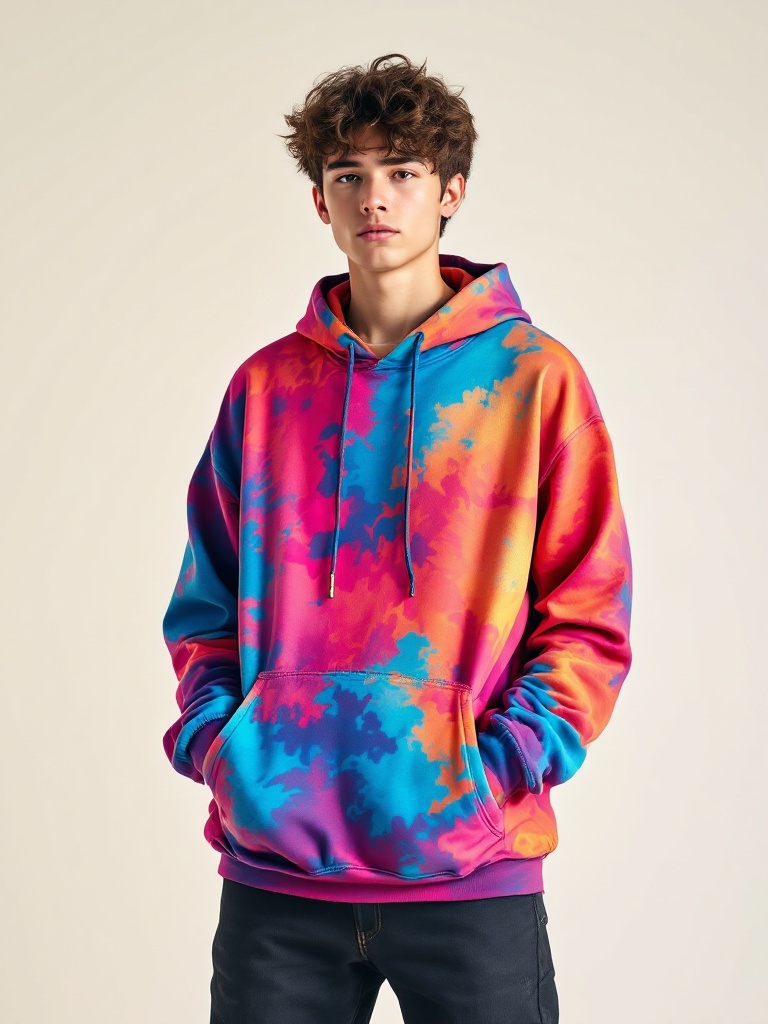
Чтобы сделать полутоновый принт, подготовьте контрастный мастер, переведите нужные тональные области в регулярную сетку точек и проверяйте её в конечном физическом размере. Держите исходное изображение, полутоновый эффект и тестовый фон на отдельных слоях. Сохраните редактируемый мастер, затем экспортируйте отдельный PNG с прозрачностью и заново откройте его. Универсальной частоты или размера точки нет: параметры согласуют с масштабом композиции и требованиями выбранного производственного шаблона.
Такой процесс подходит, если вы хотите заработать на своих принтах: сначала утверждается самостоятельная композиция, а затем она переносится в актуальный шаблон изделия.
Чем полутон отличается от пиксель-арта
Полутон передаёт светлые и тёмные участки плотностью или размером повторяющихся элементов. Пиксель-арт строится вручную на сетке логических пикселей. Поэтому готовый пиксельный рисунок не нужно автоматически растрировать, а фотографию или градиент нельзя считать полутоном, пока структура точек не стала частью макета.
| Тип изображения | Из чего строится тон | Что проверять |
|---|---|---|
| Непрерывный тон | Плавные переходы яркости | Детали, контраст и фактический размер |
| Полутон | Повторяющиеся точки или другие элементы | Шаг, форма, край и читаемость сетки |
| Пиксель-арт | Ручная пиксельная сетка и ограниченная палитра | Целочисленный масштаб без сглаживания |
Рассчитайте сетку до применения эффекта
Сначала задайте пиксельный размер контрольного файла. Затем выберите размер одной ячейки в пикселях и посчитайте, сколько ячеек поместится по ширине. Этот расчёт помогает воспроизвести сетку, но не заменяет требования производства.
число ячеек по ширине = ширина файла в пикселях ÷ размер ячейки. Для контрольного файла 2400 px и ячейки 24 px получится 100 ячеек. Если деление даёт остаток, скорректируйте размер файла или ячейки до применения эффекта.| Параметр | Контрольный пример | Зачем фиксировать |
|---|---|---|
| Ширина файла | 2400 px | Не менять геометрию после настройки сетки |
| Ячейка | 24 px | Повторить эффект в следующей версии |
| Число ячеек | 100 | Увидеть плотность структуры |
| Форма элемента | Круг, линия или другая выбранная форма | Сохранить единый визуальный язык |
Воспроизводимый процесс
- Запишите задачу: изделие, положение, физический размер, цвет основы и главный объект.
- Сохраните исходник: нетронутую фотографию или иллюстрацию держите отдельно.
- Соберите тон: корректируйте яркость и контраст в редактируемой копии, не разрушая оригинал.
- Ограничьте область: маской укажите, где нужен полутон, а где останутся сплошные формы.
- Задайте сетку: запишите размер ячейки, форму элемента и угол, если редактор его использует.
- Примените эффект на копии: результат должен оставаться заменяемым до утверждения.
- Проверьте 100%: найдите слипшиеся точки, одиночный шум и рваные края.
- Проверьте общий вид: уменьшите просмотр и убедитесь, что сюжет читается раньше структуры.
- Сравните на фонах: используйте белую, серую и плановую цветную подложку только для контроля.
- Сохраните мастер: оставьте исходник, маску, эффект и тестовый фон раздельными.
- Экспортируйте PNG: скройте подложку, сетку интерфейса и мокап.
- Откройте PNG заново: проверьте размер, прозрачность и актуальность версии.
- Перенесите композицию: разместите утверждённый мастер в шаблоне выбранного изделия U2Y.
Матрица проверки полутонового файла
| Проверка | Как выполнить | Что блокирует передачу |
|---|---|---|
| Сетка | Посмотреть файл при 100% масштабе | Разные размеры ячеек без замысла, смазанный край |
| Тон | Сравнить с исходником и уменьшенным просмотром | Пропал главный объект или важная тень |
| Светлые области | Положить PNG на тёмный фон | Случайные точки и ореолы |
| Тёмные области | Проверить, не слилась ли сетка в пятно | Потеря деталей, которые нужны композиции |
| Прозрачность | Открыть экспорт на трёх подложках | Белый прямоугольник или полупрозрачная кайма |
| Версия | Сверить имя мастера и время экспорта | PNG сделан до последней правки |
Как передать полутоновый мастер в U2Y
Действующая инструкция U2Y использует PSD-шаблон конкретного изделия, отдельные стороны и лекала. Прозрачный PNG с полутоновой композицией остаётся исходным материалом: его размещают в шаблоне, после чего отдельно проверяют безопасные зоны, вылеты и требования выбранной модели.
Финальный чек-лист
- Нетронутый исходник сохранён.
- Физический и пиксельный размер записаны.
- Форма и размер ячейки зафиксированы.
- Полутон применён к копии или через редактируемый эффект.
- Главный объект читается при уменьшенном просмотре.
- Точки проверены при 100% без сглаживания.
- Светлые и тёмные области не потеряли нужные детали.
- PNG проверен на светлом и тёмном фоне.
- В экспорт не попали мокап и служебные слои.
- Композиция перенесена в актуальный шаблон U2Y.
Источники
- Adobe Photoshop User Guide: Filter effects reference — параметры Color Halftone и Halftone Pattern.
- Adobe Photoshop User Guide: Image size and resolution — связь пиксельных размеров, физического размера и разрешения.
- Инструкция U2Y по пиксель-арту — отдельный процесс для ручной пиксельной сетки.
- Инструкция U2Y по макету — производственный PSD-шаблон и проверка раскладки.
Главный вывод
Полутоновый принт готов к следующему этапу, когда сетка воспроизводима, сюжет читается в конечном размере, прозрачный PNG проверен заново, а редактируемый мастер сохранён. Производственная раскладка выполняется отдельно.
Перенесите проверенный принт на вещь
Создайте аккаунт, загрузите собственную работу и соберите товар без закупки тиража.
Создать аккаунт