
Как сделать эффект потёртости на принте
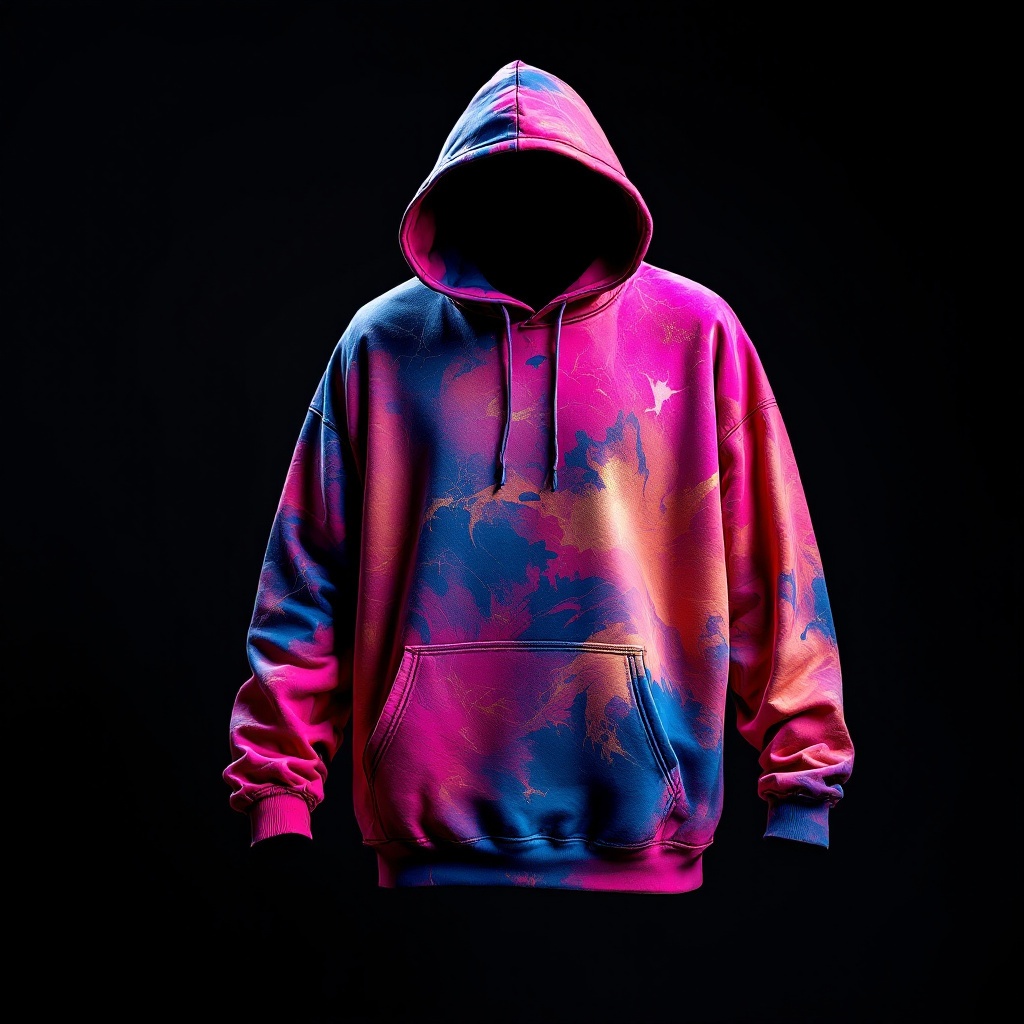
Чтобы сделать эффект потёртости на принте, наложите собственную или разрешённую лицензией контрастную текстуру через редактируемую маску, а не стирайте мастер окончательно. Разделите крупные разрывы, среднюю фактуру и мелкие точки, затем проверьте силуэт, текст и края в конечном размере. Сохраните чистую версию без эффекта, слоистый мастер и отдельный прозрачный PNG. Потёртость должна быть намеренной и воспроизводимой, а не случайной потерей деталей при экспорте.
После проверки композицию можно использовать, чтобы создать товар со своим рисунком: цифровой мастер и производственный шаблон остаются разными файлами и этапами.
Сначала определите роль потёртости
Эффект может связывать элементы композиции, ослаблять слишком ровную заливку или задавать визуальный возраст. Он не должен маскировать слабую иерархию. До выбора текстуры сохраните чистую версию и отметьте элементы, которые нельзя разрушать: лицо, логотип, ключевую букву, тонкую рамку или важный контур.
| Подход | Что происходит | Решение |
|---|---|---|
| Маска слоя | Скрывает части изображения без удаления исходника | Основной способ для редактируемого мастера |
| Ластик по единственному слою | Удаляет пиксели и усложняет откат | Не использовать как мастер-процесс |
| Снижение общей непрозрачности | Ослабляет весь принт равномерно | Не заменяет фактуру потёртости |
| Готовая текстура без проверки прав | Добавляет непроверенный внешний материал | Использовать собственный или разрешённый источник |
Соберите фактуру в трёх масштабах
Одна текстура часто выглядит либо слишком равномерной, либо превращается в шум. Разделите маску на три роли и включайте их по очереди. Количество элементов не является производственным стандартом: важна читаемость конкретной композиции в плановом размере.
| Масштаб | Роль | Контроль |
|---|---|---|
| Крупный | Формирует несколько заметных разрывов | Не пересекает главный смысловой объект |
| Средний | Связывает края и большие заливки | Не создаёт повторяющегося штампа |
| Мелкий | Убирает цифровую гладкость локально | Не превращается в одиночные случайные точки |
Воспроизводимый процесс
- Зафиксируйте задачу: физический размер, цвет основы, главный объект и текст.
- Сохраните чистый мастер: версия без потёртости должна оставаться доступной.
- Проверьте источник текстуры: используйте собственный скан, фотографию или материал с разрешённой лицензией.
- Подготовьте контраст: переведите текстуру в понятную чёрно-белую маску.
- Создайте маску: исходный слой принта не удаляйте и не объединяйте преждевременно.
- Добавьте крупные разрывы: обходите ключевые лица, буквы и контуры.
- Добавьте среднюю фактуру: поворачивайте и кадрируйте источник так, чтобы не возникал заметный повтор.
- Добавьте мелкие дефекты: остановитесь до появления случайного цифрового шума.
- Проверьте общий силуэт: уменьшите просмотр до размера, близкого к товарной карточке.
- Проверьте край: при 100% найдите ореолы и полупрозрачные обломки.
- Сравните фоны: используйте белую, серую и плановую цветную подложку.
- Сохраните слоистый мастер: чистый принт, три масштаба маски и тестовый фон держите раздельно.
- Экспортируйте PNG: скройте подложку, мокап и служебные слои.
- Откройте экспорт заново: проверьте размер, прозрачность и имя версии.
- Перенесите принт: разместите утверждённый файл в актуальном шаблоне U2Y.
Матрица решения перед экспортом
| Симптом | Причина | Исправление |
|---|---|---|
| Буквы перестали читаться | Маска прошла через смысловой контур | Защитить текст отдельной маской |
| Фактура выглядит штампом | Один фрагмент повторён без изменения | Изменить кадрирование, масштаб и поворот |
| Появилась серая кайма | Полупрозрачный край или фон попал в экспорт | Проверить маску на тёмной подложке |
| Потёртость исчезла в общем виде | Остались только слишком мелкие элементы | Добавить несколько средних разрывов |
| Композиция стала грязной | Все три масштаба имеют одинаковую силу | Оставить доминирующий масштаб, остальные ослабить |
| Нельзя вернуться к чистой версии | Мастер был разрушен ластиком или объединением | Вернуться к сохранённому исходнику и собрать маску заново |
Как передать мастер с потёртостью в U2Y
По действующей инструкции U2Y композицию размещают в PSD-шаблоне выбранной модели и отдельно проверяют стороны, лекала, безопасные зоны и вылеты. Прозрачный PNG с эффектом потёртости — исходный визуальный элемент, а не готовая производственная раскладка и не обещание фактуры готового изделия.
Финальный чек-лист
- Чистая версия принта сохранена.
- Источник текстуры собственный или разрешён лицензией.
- Крупная, средняя и мелкая фактура разделены.
- Ключевой текст и главный объект защищены.
- Маска остаётся редактируемой.
- Композиция читается в уменьшенном просмотре.
- Края проверены при 100%.
- PNG проверен на светлом и тёмном фоне.
- В экспорт не попали мокап и служебные слои.
- Файл перенесён в актуальный шаблон U2Y.
Источники
- Adobe Photoshop User Guide: Mask layers — редактируемое скрытие областей слоя без удаления исходника.
- Adobe Photoshop User Guide: Image size and resolution — контроль пиксельных и физических размеров.
- Чек-лист U2Y по правам на принты — проверка источников и лицензий элементов композиции.
- Инструкция U2Y по макету — производственный PSD-шаблон и проверка раскладки.
Главный вывод
Эффект потёртости готов к следующему этапу, когда чистая версия сохранена, маска редактируема, три масштаба фактуры контролируются отдельно, а прозрачный PNG заново открыт и проверен. Производственная раскладка выполняется отдельно.
Соберите товар со своим принтом
Создайте аккаунт, загрузите собственную работу и проверьте композицию на выбранной модели.
Создать аккаунт